

語音識別很擅長識別日常用語,但對你最在意的詞卻沒那麼有把握,比如公司名稱、同事姓氏、內部專案程式碼或小眾縮寫。由於這些詞不常見,轉錄文本往往會按讀音拼寫。使用“關鍵詞”功能,你可以在轉錄前向 TranscribeAny 提供一份簡短詞表,讓它重點識別這些詞,並按你指定的方式拼寫。
簡而言之:開始前,在“關鍵詞”中用逗號列出你預計會聽到的生僻詞。我們分別對一段虛構的 15 秒片段進行了有無關鍵詞的測試:不新增關鍵詞時,6 個難拼的名字中有 4 個拼寫有誤;新增後,6 個名字的拼寫都完全正確。
關鍵詞的作用與侷限
關鍵詞可為轉錄引擎提供上下文。如果音訊中出現與某個關鍵詞發音相似的內容,引擎會優先採用你提供的拼寫、大小寫和標點,而不是猜測。關鍵詞最適合用於只有一種標準寫法的專有名詞、品牌名、專業詞彙和縮略語。
- 這些資訊能改善實際說出詞語的拼寫,不會憑空新增沒人說過的詞。
- 這些功能無法恢復聽不清、被截斷或被噪聲蓋住的語音。
- 這些資訊有助於識別,但不能保證準確。請務必檢查轉錄文本中的姓名。
- 這些設定適用於整條錄音。同一批次上傳的所有檔案都會使用相同的列表。
你需要哪種套餐和工作流程?
- Pro Unlimited 和 Business Unlimited 套餐支援關鍵詞。Free Unlimited 套餐會顯示此欄位,但無法使用。
- 每次最多可上傳 1000 個關鍵詞。每個關鍵詞最多 49 個字元、5 個詞。
- 即時錄音也支援關鍵詞,但數量有限:最多 50 個,每個不超過 20 個字元。
- 關鍵詞可與說話人標籤、刪除填充詞、高階醫療轉錄和已儲存的預設等選項搭配使用。
測試:同一段音訊,分別使用和不使用關鍵詞
我們錄製了一段 15 秒的虛構產品更新,內容包含虛構名稱。隨後通過實際上傳流程上傳了兩次相同的檔案,一次不填寫“關鍵詞”,一次填寫六個關鍵詞,其他設定均保持不變。內容如下:
“這是一段僅用於培訓的虛構產品同步會議內容。Quillmark 的 Priya 確認,Zentrovix 儀表板將於週四釋出。Orbisync 聯結器在 KVX-9 閘道器上仍無法正常工作,因此 Marisol Okafor-Venn 會在 Halvora 演示前修復。”
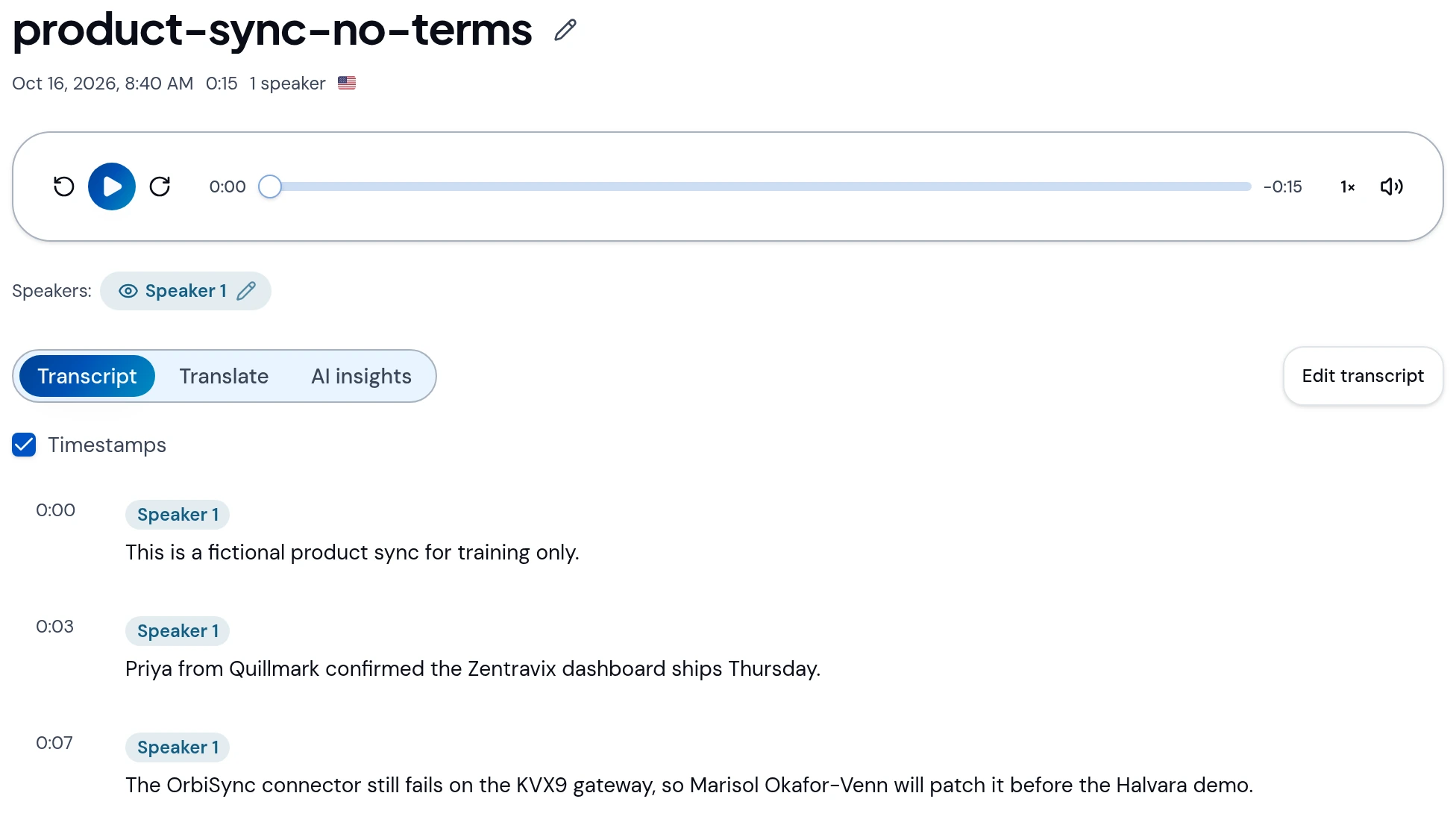
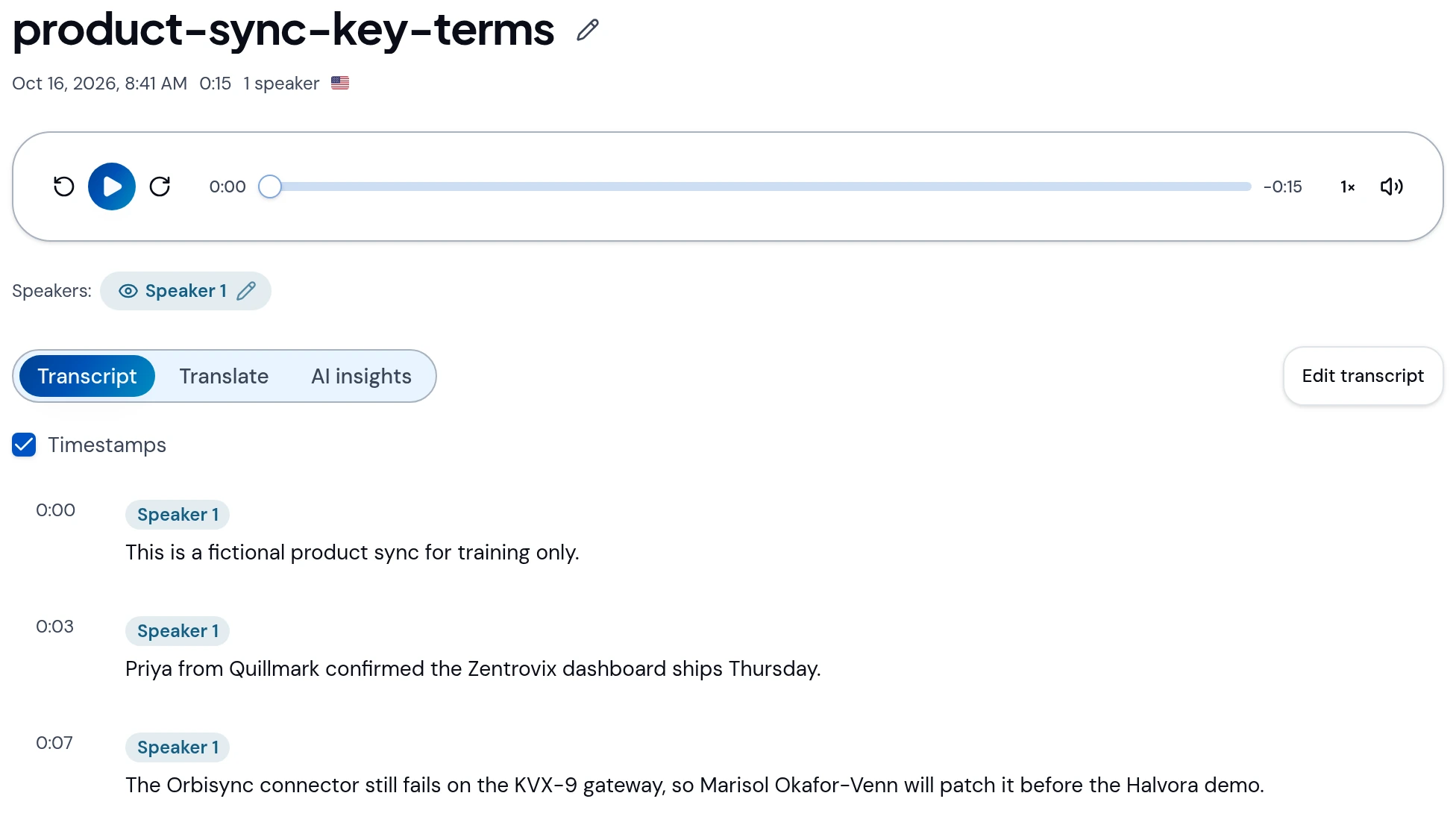
注意,轉錄引擎已經正確識別了 Quillmark 和 Marisol Okafor-Venn。關鍵詞最適合用於那些聽起來容易混淆的內容,例如自創品牌名、特殊大小寫,以及字母、數字和符號混合的程式碼。清晰的短音訊只能用於演示,不能作為基準;轉錄效果會因音訊品質和口音而異。
第 1 步:開啟轉錄選項
登入並前往“新建轉錄”。選擇“上傳檔案”並設定音訊所用語言。如果你不擁有或不屬於任何工作區或團隊,“轉錄物件”及其中的“僅自己(私密)”和工作區選項將不會顯示,錄音會自動保持私密。如果這些選項可見,請在開始前選擇錄音的儲存位置。在語言選擇器下方展開“轉錄選項”。
第 2 步:輸入關鍵詞
查詢關鍵詞(可選),並用逗號分隔輸入。請按希望顯示在轉錄文本中的拼寫填寫每個關鍵詞,識別引擎會以此為準。

如果有關鍵詞過長或超出限制,TranscribeAny 會在開始前告知你哪些關鍵詞會被跳過,不會在你不知情的情況下遺漏內容。
第 3 步:新增檔案並開始
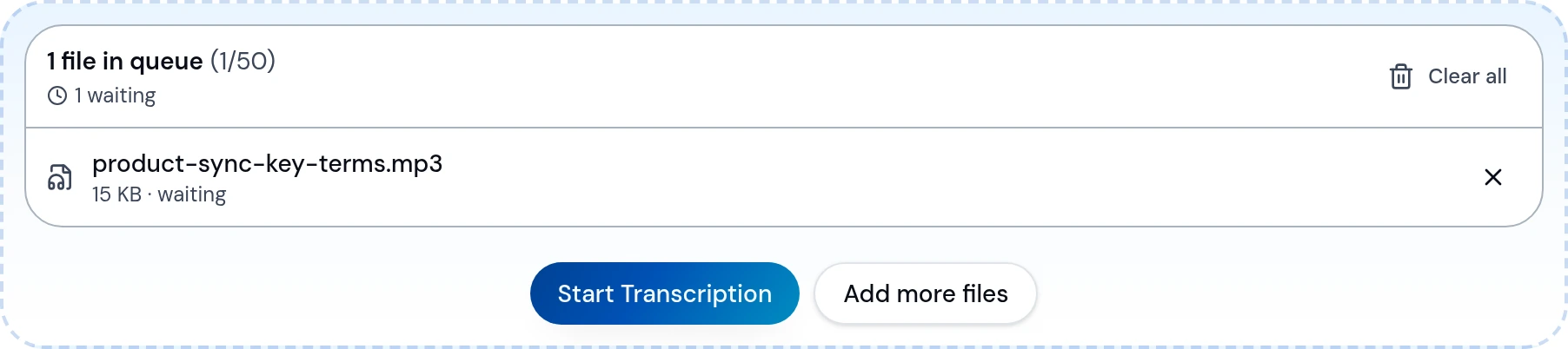
點選“選擇檔案”,或將錄音拖到上傳區域。檢查佇列中的檔名,然後點選“開始轉錄”。請保持標籤頁開啟,直到上傳完成;之後錄音會進入處理佇列,你就可以離開了。
第 4 步:核對轉錄文本中的姓名
開啟已完成的錄音,快速檢查關鍵詞。點選任意一行即可播放對應片段。如果名稱仍有錯誤,請選擇“編輯轉錄文本”,再使用查詢和替換一次性修正所有匹配項。若要使用更準確的關鍵詞列表重新轉錄,請從三點選單中選擇“再次轉錄…”,調整關鍵詞後重新開始。新的轉錄成功前,當前轉錄文本會保留。
如何編寫實用的關鍵詞列表
- 只新增難以準確識別的詞語,例如品牌和產品名稱、姓氏、地名、縮寫和內部程式碼。“會議”或“預算”等常見詞無需新增。
- 請使用準確的書寫形式,例如 Okafor-Venn、KVX-9、iOS 和 eBay。拼寫、大小寫和標點都會原樣保留。
- 每個詞條儘量簡短。名稱和兩三個詞的短語效果最好,完整句子則沒有幫助。
- 新增說話人以及他們提到的人,尤其是拼寫不常見的姓名(Siobhan、Nguyen、Aoife)。
- 根據錄音內容調整列表。每次新增 10–30 個相關術語,比貼上一大份術語表更有效。
- 將其儲存為預設。在“預設”下為設定命名(例如“每週產品同步”),之後只需點選一次,定期會議就能重複使用同一份列表。
關鍵詞的實用場景
- 團隊會議:產品名稱、客戶帳戶和同事姓名。
- 訪談和播客:嘉賓姓名、公司名稱,以及書籍或節目的名稱。
- 講座和研究:專業詞彙、化學名稱和作者姓氏。
- 銷售和客服通話:套餐名稱、SKU 和競爭對手品牌。
- 臨床聽寫:搭配高階醫學轉錄功能,新增特定藥物名稱作為關鍵詞,並仔細核對每個細節。
故障排查
- 此項已停用:關鍵詞功能僅適用於 Pro Unlimited 或 Business Unlimited。
- 某個關鍵詞未被識別:請縮短至不超過 49 個字元、5 個單詞(即時錄音不超過 20 個字元)。
- 名稱仍然拼寫錯誤:請檢查列表中的拼寫是否一致、音訊是否清晰,以及是否選擇了正確的語言。
- 某個關鍵詞出現在錄音未提及的位置:刪除聽起來像常用詞的過短或過於通用的關鍵詞,然後重新轉錄。
關於本指南
已於 2026 年 10 月 16 日根據 TranscribeAny 的當前設定進行核對。音訊是虛構的合成錄音,展示的兩份轉錄文本均為實際結果。產品功能可能隨更新而變化,請在應用中確認當前選項。


