

เสียงบันทึกทางการแพทย์มีคำที่ระบบรู้จำเสียงพูดทั่วไปอาจจัดการได้ยาก เช่น ชื่อยา คำศัพท์ทางกายวิภาค คำย่อ และค่าต่างๆ ที่พูดอย่างรวดเร็ว การตั้งค่าการถอดเสียงทางการแพทย์ขั้นสูงของ TranscribeAny ใช้โมเดลรู้จำเสียงพูดทางคลินิกเพื่อสร้างฉบับร่างที่แก้ไขได้ ขั้นตอนที่ดีไม่ได้มีแค่อัปโหลดแล้วคัดลอก แต่ควรเตรียมเสียง เลือกการตั้งค่าที่เหมาะสม ฟังซ้ำ แก้ไขรายละเอียดสำคัญ แล้วจึงส่งออก
การถอดเสียงทางการแพทย์ขั้นสูงเป็นเครื่องมือช่วยถอดเสียง ไม่ใช่คำแนะนำทางการแพทย์ เครื่องมือวินิจฉัยโรค หรือการรับประกันความถูกต้องทางคลินิกหรือการปฏิบัติตามข้อกำหนดด้านการดูแลสุขภาพ ผู้ตรวจสอบที่มีคุณสมบัติเหมาะสมต้องตรวจบทถอดเสียงก่อนนำไปใช้ในเวชระเบียน ตัวอย่างและภาพหน้าจอทั้งหมดด้านล่างใช้เสียงฝึกอบรมสมมติ ไม่ใช่เสียงของผู้ป่วยจริง
คำตอบโดยย่อ: วิธีถอดเสียงจากไฟล์เสียงทางการแพทย์ (1) บันทึกเสียงทางคลินิกหรือเสียงบอกคำเป็นไฟล์ (2) เปิดการถอดเสียงใหม่ แล้วเลือกอัปโหลดไฟล์ (3) เปิดใช้การถอดเสียงทางการแพทย์ขั้นสูง (Pro Unlimited หรือ Business Unlimited) (4) เพิ่มคำสำคัญทางคลินิก เช่น ชื่อยา หากต้องการ (5) เริ่มถอดเสียง จากนั้นฟังทบทวนและแก้ไขรายละเอียดสำคัญก่อน (6) ส่งออกฉบับร่างที่ตรวจทานแล้ว
การถอดเสียงทางการแพทย์ขั้นสูงมีอะไรเปลี่ยนแปลงบ้าง
เมื่อเปิดการถอดเสียงทางการแพทย์ขั้นสูง ระบบจะเลือกโมเดลที่ปรับแต่งมาเพื่อเสียงทางคลินิกโดยเฉพาะ แทนโมเดลมาตรฐาน โดยเน้นจดจำชื่อยาและการจดตามคำบอกทางคลินิก คุณยังคงได้บทถอดเสียงพร้อมฟังเสียง ระบุเวลาของแต่ละคำ เพิ่มป้ายกำกับผู้พูดได้ตามต้องการ แก้ไข และดาวน์โหลด ฟีเจอร์นี้ไม่ได้สร้างบันทึกทางคลินิกที่ผ่านการยืนยัน วินิจฉัยโรค ตรวจสอบรายการยา หรือเชื่อมต่อกับเวชระเบียนอิเล็กทรอนิกส์
ระบบรู้จำเสียงพูดทางคลินิกออกแบบมาให้จัดการคำศัพท์ทางการแพทย์ได้ดีกว่าโมเดลมาตรฐาน แต่ไม่มีการตั้งค่าใดรับประกันความแม่นยำของการถอดเสียง ชื่อยาที่พูดแยกเดี่ยวโดยไม่มีบริบทในประโยคยังเป็นเรื่องยากเป็นพิเศษ อย่าคิดว่าระบบจะทำงานได้ดีเท่ากันในทุกภาษาหรือทุกสาขาเฉพาะทาง และอย่าถือว่าการรองรับภาษาทั่วไปหมายถึงผ่านการตรวจสอบความเหมาะสมทางคลินิก
คุณต้องการแพ็กเกจและขั้นตอนการทำงานแบบไหน?
- การถอดเสียงทางการแพทย์ขั้นสูงใช้ได้กับ Pro Unlimited และ Business Unlimited เท่านั้น ไม่รวม Free Unlimited
- ใช้การอัปโหลดไฟล์สำหรับคำแนะนำนี้ โหมดทางการแพทย์ไม่รองรับการบันทึกเสียงสดผ่านเบราว์เซอร์ หากบันทึกคำพูดด้วยเครื่องบันทึกเสียง ให้บันทึกไฟล์ก่อนแล้วค่อยอัปโหลด
- แพ็กเกจแบบชำระเงินรองรับการบันทึกเสียงได้นานสูงสุด 10 ชั่วโมง และไฟล์ขนาดสูงสุด 5 GB ต่อไฟล์ ตัวเลือกโหมดทางการแพทย์ไม่ได้เพิ่มขีดจำกัดปกติ
- หากเป็นงาน Business ที่เข้าเกณฑ์ ให้เลือกเวิร์กสเปซก่อนเริ่ม ไฟล์ที่จัดเก็บไว้ในเวิร์กสเปซจะอยู่ในคลังที่ใช้ร่วมกัน การแชร์ไฟล์บันทึกส่วนตัวภายหลังไม่ได้ทำให้ได้รับสิทธิประโยชน์จากแพ็กเกจของเวิร์กสเปซ
เลือกแพ็กเกจที่มีฟีเจอร์ถอดเสียงทางการแพทย์
เปรียบเทียบ Pro Unlimited สำหรับงานส่วนตัว และ Business Unlimited สำหรับการทำงานร่วมกันในเวิร์กสเปซ การถอดเสียงทางการแพทย์ขั้นสูงต้องใช้แพ็กเกจแบบชำระเงินที่รองรับ
เปรียบเทียบแพ็กเกจที่รองรับงานทางการแพทย์ก่อนอัปโหลด: ขออนุญาต คำนึงถึงความเป็นส่วนตัว และตรวจสอบให้เสียงชัดเจน
ใช้เฉพาะไฟล์บันทึกที่มีสิทธิ์และได้รับอนุญาตให้ประมวลผล พร้อมมีฐานทางกฎหมายรองรับข้อมูลสุขภาพที่อยู่ในไฟล์ ตรวจสอบข้อกำหนดขององค์กรเกี่ยวกับการบันทึก การยินยอม การเก็บรักษา และความปลอดภัยก่อน เริ่มประเมินขั้นตอนการทำงานด้วยสื่อฝึกอบรมที่เป็นเรื่องสมมติหรือผ่านการลบข้อมูลระบุตัวบุคคลอย่างเหมาะสม
- เก็บไฟล์บันทึกเสียงต้นฉบับไว้ในพื้นที่จัดเก็บที่ได้รับอนุมัติ พูดให้ชัดเจน เว้นจังหวะระหว่างความคิด และพูดชื่อยาเป็นประโยคที่สื่อความหมาย แทนการพูดแยกเป็นคำสั้นๆ
- หากไม่มีเวิร์กสเปซหรือทีม การบันทึกจะเป็นส่วนตัวโดยอัตโนมัติ และจะซ่อนตัวเลือกปลายทาง หากเป็นเจ้าของหรือเป็นสมาชิกของเวิร์กสเปซ ให้เลือก “ส่วนตัว” หากไม่ต้องการให้สมาชิกในทีมเข้าถึงการบันทึก หรือเลือกเวิร์กสเปซเฉพาะเมื่อสมาชิกได้รับอนุญาตให้ดูเนื้อหา
- หลีกเลี่ยงการแชร์ลิงก์สาธารณะไปยังเนื้อหาที่อ่อนไหว เพราะลิงก์บทถอดเสียงแบบอ่านอย่างเดียวก็ยังเปิดเผยข้อมูลสุขภาพแก่ทุกคนที่ได้รับลิงก์ได้
- อย่าคิดว่า Business Unlimited มาพร้อมข้อตกลงด้านการดูแลสุขภาพหรือใบรับรองการปฏิบัติตามข้อกำหนด การทำข้อตกลงดังกล่าวได้หรือไม่ขึ้นอยู่กับสัญญาเฉพาะและการตั้งค่าการเก็บรักษาข้อมูล ซึ่ง TranscribeAny ยังไม่ได้กำหนดไว้
การจัดการข้อมูลตามมาตรฐานด้านสุขภาพจะมีได้เฉพาะภายใต้ข้อตกลงเฉพาะสำหรับองค์กรและการตั้งค่าการเก็บรักษาข้อมูล ซึ่ง TranscribeAny ยังไม่ได้กำหนดไว้ อย่าอัปโหลดข้อมูลสุขภาพที่ได้รับการคุ้มครอง หากองค์กรของคุณกำหนดให้ต้องมีข้อตกลงหรือมาตรการควบคุมที่ยังไม่ได้รับการยืนยันสำหรับบริการนี้
ขั้นตอนที่ 1: เลือกปลายทางและภาษาที่พูด
ลงชื่อเข้าใช้และเปิดแผงอัปโหลดบนหน้าแรก หากคุณไม่ได้เป็นเจ้าของหรือสมาชิกของเวิร์กสเปซหรือทีม ตัวเลือก “ถอดเสียงให้” รวมถึง “ฉันเอง (ส่วนตัว)” และเวิร์กสเปซจะไม่แสดง การบันทึกเสียงจะเป็นส่วนตัวโดยอัตโนมัติ หากมีตัวเลือกเหล่านี้ ให้เลือก “ฉันเอง (ส่วนตัว)” หรือเวิร์กสเปซที่คุณมีสิทธิ์ใช้งานใต้หัวข้อ “ถอดเสียงให้” เลือกภาษาที่พูดในไฟล์จริง สำหรับตัวอย่างการบอกข้อความภาษาอังกฤษที่เราสมมติขึ้น เราเลือก English แทนที่จะให้แอปตรวจจับภาษาจากการบันทึกสั้นๆ

การตัดเสียงรบกวนช่วยลดเสียงทุ้มรบกวนและเสียงซ่า พร้อมปรับระดับเสียงให้สมดุลในอุปกรณ์ก่อนอัปโหลด แต่จะเพิ่มเวลาเตรียมไฟล์ และไฟล์เสียงที่ผ่านการตัดเสียงรบกวนจะเป็นไฟล์ที่จัดเก็บไว้สำหรับเล่น ส่วนไฟล์ต้นฉบับในอุปกรณ์จะไม่เปลี่ยนแปลง ฟีเจอร์นี้กู้คืนเสียงพูดที่หายไปหรือผิดเพี้ยนไม่ได้ เราจึงปิดฟีเจอร์นี้ไว้สำหรับตัวอย่างเสียงที่ชัดเจนนี้
ขั้นตอนที่ 2: เปิดการถอดเสียงทางการแพทย์ขั้นสูง แล้วเพิ่มคำศัพท์ที่เกี่ยวข้อง
ขยายตัวเลือกการถอดเสียงใต้ตัวเลือกภาษา จากนั้นเปิดใช้การถอดเสียงทางการแพทย์ขั้นสูง หากจำเป็น ให้เพิ่มคำสำคัญที่เกี่ยวข้องเป็นรายการสั้นๆ คั่นด้วยเครื่องหมายจุลภาค ตัวอย่างนี้ใส่ metformin, hypertension คำเหล่านี้ช่วยให้ระบบจดจำได้ แต่ไม่ได้บังคับให้ได้คำตอบที่ถูกต้องหรือยืนยันว่าผู้พูดพูดคำเหล่านั้นจริง

- ป้ายกำกับผู้พูด: เปิดใช้ไว้หากการระบุว่าใครพูดช่วยให้ตรวจสอบได้ง่ายขึ้น ป้ายกำกับอัตโนมัติไม่ได้ยืนยันตัวตนของบุคลากรทางการแพทย์หรือผู้ป่วย บทบาทเจ้าหน้าที่/ลูกค้ามีไว้สำหรับสายบริการลูกค้า ไม่ใช่เพื่อยืนยันตัวตนทางคลินิก
- ลบคำฟุ่มเฟือย: ปิดตัวเลือกนี้เมื่อต้องการบทถอดเสียงที่ตรงกับคำพูดต้นฉบับมากขึ้น การเปิดไว้ช่วยให้อ่านง่ายขึ้น แต่ควรตรวจสอบถ้อยคำสำคัญกับเสียงต้นฉบับ
- ปกปิดข้อมูลส่วนบุคคล: การปิดบังข้อความเป็นตัวเลือกเสริม ไม่ได้ทำให้ข้อมูลระบุตัวตนถูกลบออกทั้งหมด และไม่ได้ลบข้อมูลระบุตัวตนออกจากไฟล์เสียงต้นฉบับ โปรดตรวจสอบทั้งบทถอดเสียงและไฟล์ที่ส่งออก
- เสียงหลายช่องสัญญาณ: ใช้เฉพาะเมื่อบันทึกเสียงผู้พูดแยกช่องสัญญาณ แอปรองรับสูงสุดห้าช่องสัญญาณ และไม่สามารถใช้การตั้งค่านี้ร่วมกับการปกปิดข้อความได้
- ค่าที่ตั้งไว้ล่วงหน้า: บันทึกการตั้งค่าที่เลือกไว้เพื่อใช้ซ้ำ ตรวจสอบค่าที่ตั้งไว้ล่วงหน้า และหากมีตัวเลือกปลายทางของเวิร์กสเปซ ให้ตรวจสอบปลายทางของการบันทึกใหม่แต่ละครั้ง
ขั้นตอนที่ 3: เลือกไฟล์แล้วเริ่มถอดเสียง
เลือก “เลือกไฟล์” แล้วเพิ่มไฟล์บันทึกเสียง หรือลากไฟล์ไปยังพื้นที่อัปโหลด ตรวจสอบชื่อไฟล์ในคิว ยืนยันภาษาและการตั้งค่าการถอดเสียงทางการแพทย์ขั้นสูง แล้วตรวจสอบปลายทางหากมีตัวเลือกเวิร์กสเปซแสดงอยู่ จากนั้นเลือก “เริ่มถอดเสียง” เปิดหน้านี้ค้างไว้จนกว่าการเตรียมไฟล์และอัปโหลดจะเสร็จ เมื่อไฟล์ถูกเพิ่มเข้าคิวเพื่อประมวลผลแล้ว จะออกจากหน้าและกลับมาภายหลังก็ได้
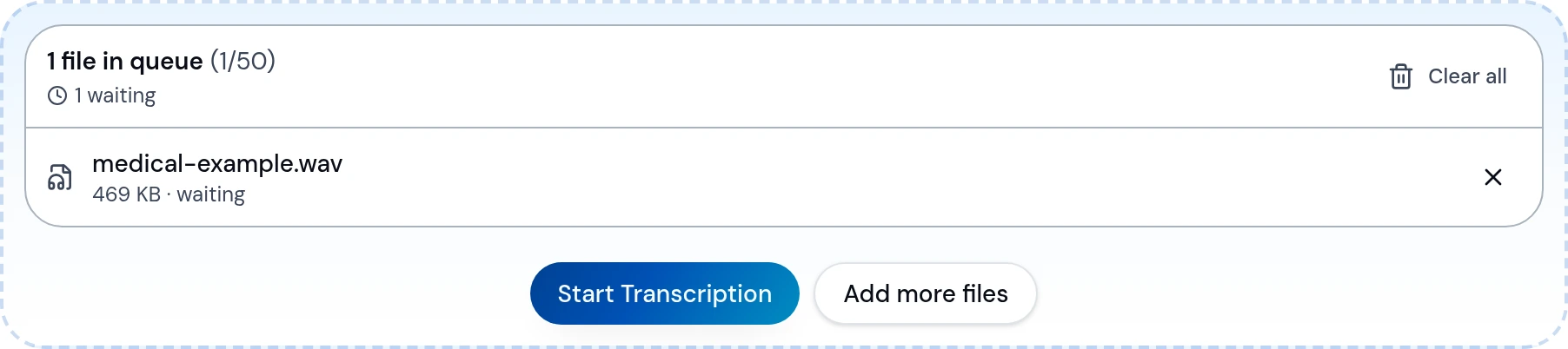
ตัวอย่างสมมติ: สิ่งที่พูดและผลลัพธ์ที่ได้
เราสร้างไฟล์เสียงฝึกถอดเสียงจำลองความยาว 23 วินาที แล้วทดสอบผ่านขั้นตอนการอัปโหลดจริง โดยเลือกภาษาอังกฤษ การถอดเสียงทางการแพทย์ขั้นสูง และเปิดใช้คำสำคัญสองคำ ไฟล์นี้ไม่มีชื่อผู้ป่วย รหัสระบุตัวตน หรือคำแนะนำในการรักษา ข้อความที่พูดคือ:
“นี่คือตัวอย่างการบันทึกเสียงตามคำบอกเพื่อฝึกอบรม ไม่ใช่เวชระเบียนของผู้ป่วยจริง ตัวอย่างนี้กล่าวถึงยาเมตฟอร์มินและภาวะความดันโลหิตสูง ผู้พูดระบุว่าไม่มีอาการเจ็บหน้าอก ต้องตรวจสอบชื่อยา ตัวเลข และผลตรวจที่ไม่พบความผิดปกติกับไฟล์เสียง ตัวอย่างนี้ใช้ฝึกถอดเสียงเท่านั้น ไม่ใช่คำแนะนำทางการแพทย์”
ร่างที่ได้ยังคงคำว่าเมตฟอร์มิน ความดันโลหิตสูง และวลีปฏิเสธ “ไม่มีอาการเจ็บหน้าอก” ไว้ พร้อมเพิ่มเครื่องหมายวรรคตอนและแบ่งข้อความเป็นช่วงเวลาต่างๆ นี่เป็นเพียงตัวอย่างสั้นๆ ที่เสียงชัดเจน ไม่ได้แสดงประสิทธิภาพในการใช้งานทางคลินิกจริง กับเสียงรบกวน หรือคำศัพท์ที่ไม่คุ้นเคย
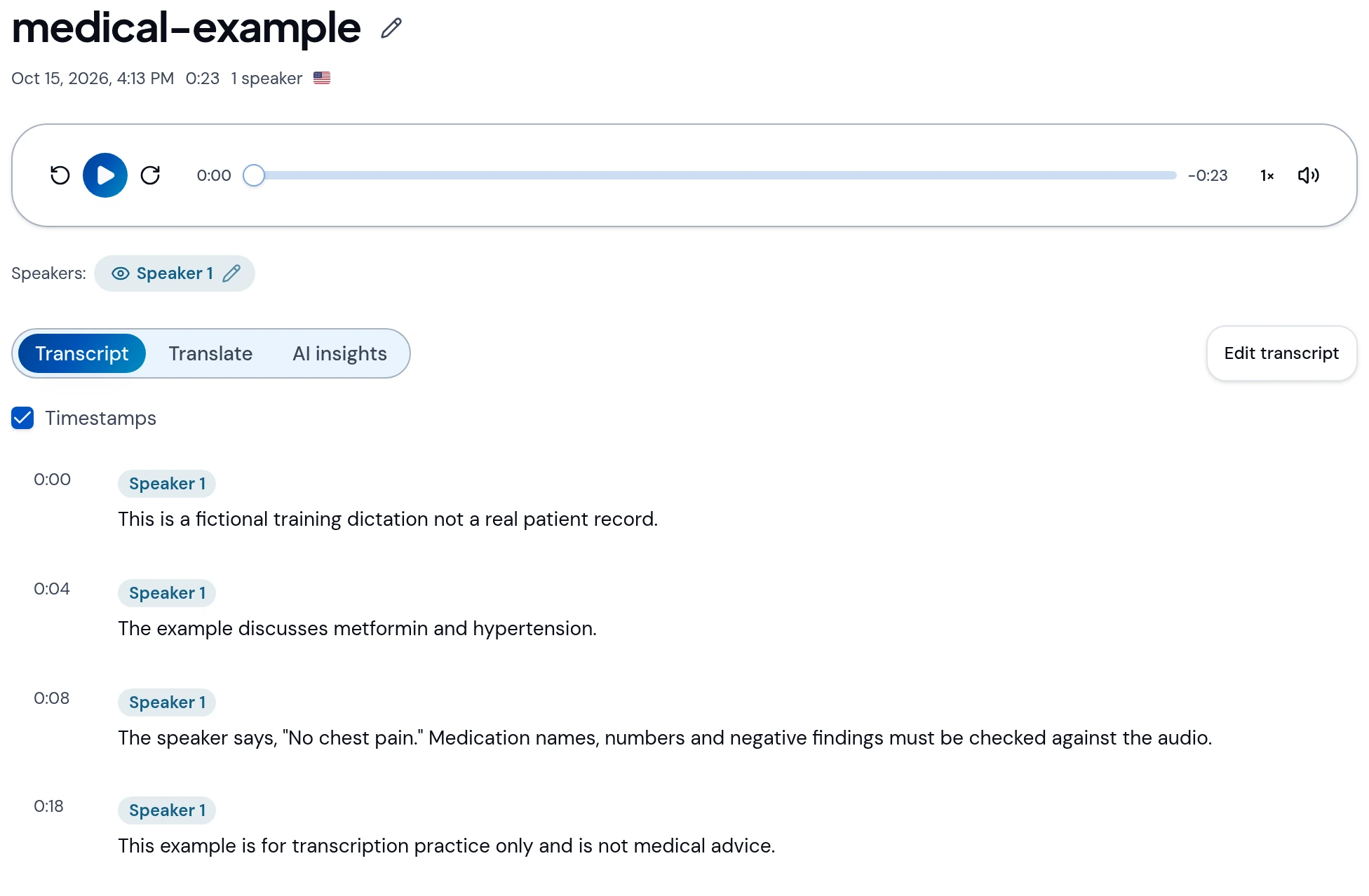
ขั้นตอนที่ 4: ตรวจสอบรายละเอียดทางคลินิกเทียบกับเสียงที่เล่น
เปิดไฟล์บันทึกเสียงที่เสร็จแล้ว คลิกประโยคเพื่อข้ามไปฟังเสียงช่วงนั้น แล้วเล่นซ้ำหรือปรับความเร็วให้ช้าลงได้ตามต้องการ แสดงการประทับเวลาเพื่อใช้อ้างอิงแหล่งที่มา หรือซ่อนไว้เพื่อให้อ่านต่อเนื่องเป็นย่อหน้า เลือก “แก้ไขบทถอดเสียง” เพื่อแก้คำ ตรวจสอบการแก้ไข แล้วบันทึก ข้อความ ชื่อเรื่อง และข้อมูลผู้พูดที่บันทึกไว้จะแสดงในประวัติการบันทึก
- ตรวจสอบชื่อยาแต่ละตัวอักษร เพราะชื่อยาที่ออกเสียงคล้ายกันอาจทำให้ความหมายเปลี่ยนไป แม้ประโยคจะอ่านลื่นไหลก็ตาม
- ตรวจสอบตัวเลข หน่วย ทศนิยม วิธีให้ยา และความถี่ตามที่พูดจริง อย่าเติมข้อมูลที่ขาดไปตามที่คาดว่าจะเป็นในทางคลินิก
- ตรวจสอบคำปฏิเสธและความไม่แน่นอน เช่น “ไม่มี” “ไม่” “ปฏิเสธ” “อาจเป็น” และ “สงสัยว่า” ต้องไม่ถูกตัดทิ้งหรือทำให้หนักแน่นขึ้นโดยไม่รู้ตัว
- ตรวจสอบว่าใครพูดแต่ละประโยค เปลี่ยนชื่อผู้พูดหลังจากฟังแล้วเท่านั้น ป้ายชื่อที่ระบบสร้างขึ้นไม่ได้ยืนยันตัวตน
- ทำเครื่องหมายคำที่ยังไม่ชัดเจนเพื่อขอคำชี้แจง แทนการแต่งคำแก้ไขที่ดูน่าเชื่อขึ้นมาเอง โปรดให้ผู้เชี่ยวชาญตรวจทานก่อนคัดลอกข้อมูลลงในเวชระเบียนผู้ป่วย
ในตัวอย่างนี้ ตรวจสอบให้แน่ใจว่า “ไม่มีอาการเจ็บหน้าอก” ไม่ได้กลายเป็น “มีอาการเจ็บหน้าอก” บทถอดเสียงแสดงคำพูดของผู้พูดสมมติ ไม่ได้ยืนยันผลการตรวจทางการแพทย์ แม้ฉบับร่างจะดูเรียบร้อยก็ยังอาจผิดได้ ดังนั้นเสียงบันทึกจึงเป็นแหล่งข้อมูลอ้างอิงที่ถูกต้องที่สุด
ขั้นตอนที่ 5: ดาวน์โหลดฉบับร่างที่ตรวจทานแล้ว
เลือกไอคอนดาวน์โหลดในหน้ารายการบันทึกเสียง โดยค่าเริ่มต้นจะเลือก PDF และปิด “รวมการประทับเวลา” เลือก Word หากต้องการแก้ไขเอกสารต่อ หรือ PDF สำหรับอ่าน เปิดการประทับเวลาไว้เมื่อผู้ตรวจทานต้องใช้อ้างอิงตำแหน่งในเสียง การเลือกหลายรูปแบบจะสร้างไฟล์ ZIP ส่วนการส่งออกเฉพาะสรุปต้องมีข้อมูลเชิงลึกจาก AI อยู่แล้ว และใช้แทนบทถอดเสียงฉบับเต็มไม่ได้
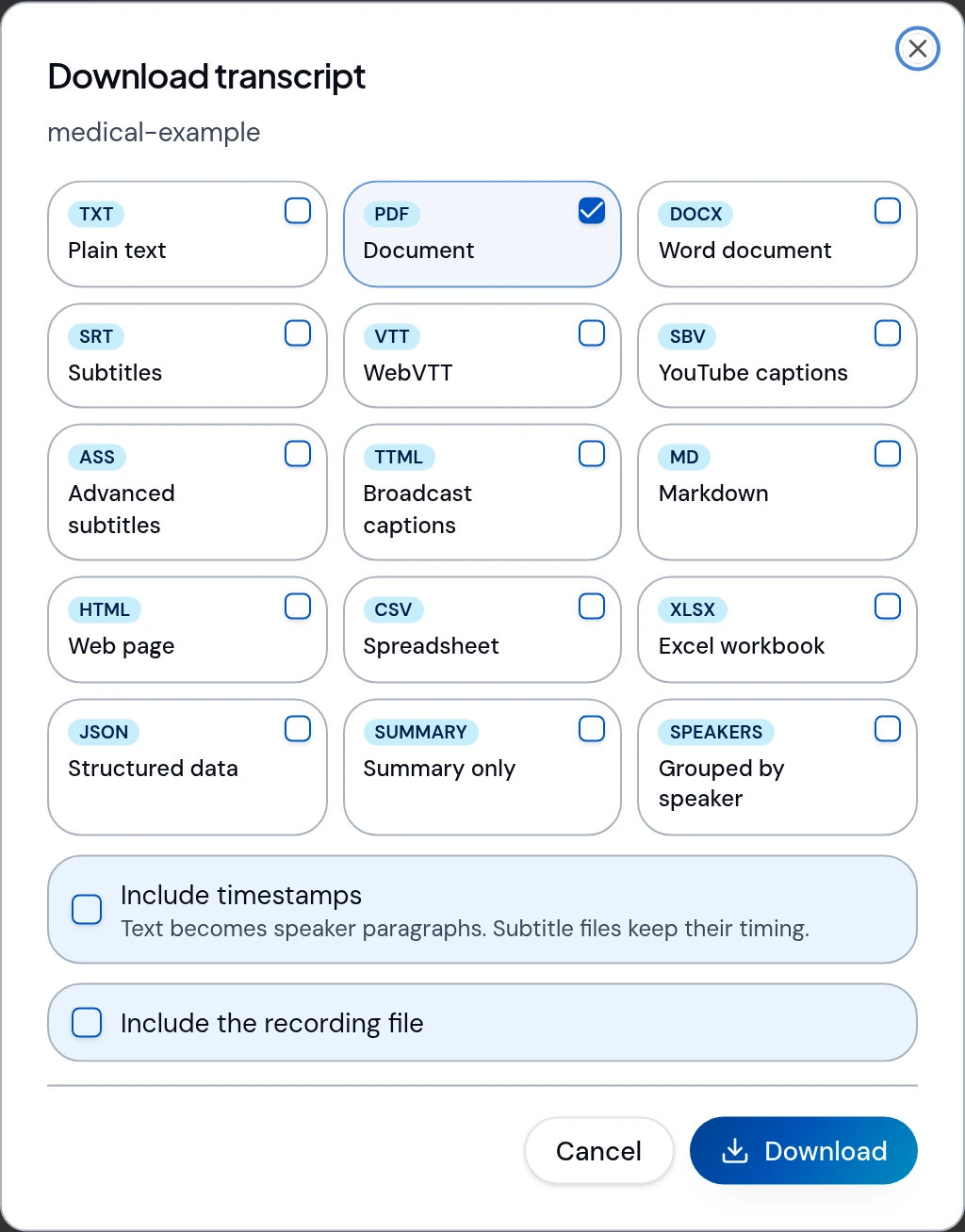
เปิดไฟล์ที่ส่งออกและตรวจสอบก่อนเผยแพร่ จัดเก็บไฟล์ไว้ในตำแหน่งที่ได้รับอนุมัติเท่านั้น และแชร์กับผู้รับที่ได้รับอนุญาตเท่านั้น รูปแบบไฟล์คำบรรยายจะคงการประทับเวลาไว้เสมอ ไฟล์ที่ส่งออกเป็นสำเนาแยกต่างหากในอุปกรณ์ การลบไฟล์บันทึกเสียงในภายหลังจะไม่ลบไฟล์ที่คุณหรือผู้อื่นดาวน์โหลดไปแล้ว
การลองใหม่ การแปล และการสรุปโดย AI เป็นคนละขั้นตอนกัน
หากคุณเป็นผู้สร้างการบันทึกและยังมีไฟล์เสียงอยู่ ให้เลือก “ถอดเสียงอีกครั้ง…” จากเมนูจุดสามจุด เพื่อตรวจสอบภาษาใหม่หรือตั้งค่าตัวเลือกก่อนเริ่ม หากลองถอดเสียงแล้วล้มเหลว บทถอดเสียงเดิมจะยังอยู่ แต่เมื่อถอดเสียงครั้งใหม่สำเร็จ ระบบจะแทนที่บทเดิมและลบข้อมูลเชิงลึกจาก AI กับคำแปลเดิม ดาวน์โหลดสิ่งที่ต้องการเก็บไว้ก่อนเริ่มอีกครั้ง
การแปลและข้อมูลเชิงลึกจาก AI เป็นฟีเจอร์แยกกัน ไม่ใช่การวินิจฉัยด้วยแบบจำลองทางการแพทย์หรือการยืนยันผลทางคลินิก การแปลเพิ่มความเสี่ยงที่จะเกิดข้อผิดพลาดในการใช้ถ้อยคำ และอยู่ภายใต้การควบคุมของผู้สร้างไฟล์บันทึก สมาชิกในทีมจึงแปลไฟล์บันทึกของผู้อื่นไม่ได้ สมาชิกเวิร์กสเปซที่ได้รับอนุญาตสามารถใช้ข้อมูลเชิงลึกเบื้องต้นและถาม-ตอบกับงานที่บันทึกไว้ในเวิร์กสเปซได้ ส่วนการสร้างใหม่อยู่ภายใต้การควบคุมของเจ้าของ ตรวจสอบสรุปจาก AI ทุกครั้งกับบทถอดเสียงที่ตรวจทานแล้วและไฟล์เสียงต้นฉบับ อย่าถือว่าการวินิจฉัยหรือการดำเนินการที่ AI อนุมานขึ้นเป็นสิ่งที่ผู้พูดยืนยันไว้
หากตัวเลือกหรือผลลัพธ์ไม่เป็นไปตามที่คาดไว้
- ใช้ตัวเลือกทางการแพทย์ไม่ได้: โปรดยืนยันว่ามีแพ็กเกจแบบชำระเงินที่เข้าเกณฑ์ หรือเลือกปลายทางเป็นเวิร์กสเปซ Business ที่ได้รับอนุญาต และอัปโหลดไฟล์แทนการบันทึกเสียงสด
- ชื่อยาที่ฟังผิด: เพิ่มคำสำคัญที่เกี่ยวข้อง ใช้บริบทของประโยค และฟังเสียงอีกครั้ง คำสำคัญแก้เสียงที่ไม่มีอยู่ไม่ได้
- แยกผู้พูดไม่ถูกต้อง: ตรวจสอบป้ายกำกับและคำแนะนำจำนวนผู้พูด แล้วพิจารณาถอดเสียงใหม่ อย่าใช้ป้ายกำกับบทบาทของคอลเซ็นเตอร์เพื่ออนุมานตัวตนทางคลินิก
- ไม่พบเสียงพูดหรือข้อความไม่ชัดเจน: ตรวจสอบว่าไฟล์มีเสียงพูดที่ได้ยินในภาษาที่เลือก การตัดเสียงรบกวนไม่สามารถกู้คืนคำที่บันทึกไว้ไม่ชัดเจนได้
- ข้อควรระวังเกี่ยวกับข้อมูลอ่อนไหว: ยืนยันข้อกำหนดขององค์กรก่อนอัปโหลด การปกปิดข้อมูล พื้นที่จัดเก็บส่วนตัว และแพ็กเกจ Business ไม่ได้เป็นหลักประกันว่าจะปฏิบัติตามข้อกำหนดได้
ลองใช้ตัวอย่างฝึกอบรมสมมติ
มี Pro Unlimited หรือ Business Unlimited อยู่แล้วใช่ไหม? เปิดแผงอัปโหลด เลือกการถอดเสียงทางการแพทย์ขั้นสูง แล้วเริ่มด้วยไฟล์เสียงฝึกที่ไม่ใช่ของผู้ป่วย
เปิดแผงอัปโหลดเกี่ยวกับคู่มือนี้
ตรวจสอบเมื่อวันที่ 15 ตุลาคม 2026 โดยเทียบกับการตั้งค่าจริงของ TranscribeAny ภาพหน้าจอแสดงการอัปโหลดตัวอย่างสมมติที่เสร็จสมบูรณ์แล้ว โดยไม่แสดงรายละเอียดบัญชีหรือเวิร์กสเปซอื่นที่ไม่เกี่ยวข้อง การทำงานของผลิตภัณฑ์อาจเปลี่ยนไปตามการอัปเดต โปรดตรวจสอบการตั้งค่าปัจจุบันในแอป
ต้องการความช่วยเหลือเรื่องการอัปโหลดไฟล์ทางการแพทย์ไหม?
แจ้งประเภทไฟล์ การตั้งค่าที่เลือก และข้อความแสดงข้อผิดพลาด อย่าระบุข้อมูลผู้ป่วย รหัสผ่าน หรือรายละเอียดการชำระเงินในข้อความถึงทีมช่วยเหลือ
ติดต่อฝ่ายช่วยเหลือ

