

ระบบรู้จำเสียงพูดแม่นยำมากกับคำที่ใช้ทั่วไป แต่ไม่ค่อยแม่นยำกับคำที่สำคัญที่สุดสำหรับคุณ เช่น ชื่อบริษัท นามสกุลเพื่อนร่วมงาน รหัสโครงการภายใน หรือคำย่อเฉพาะทาง คำเหล่านี้พบไม่บ่อย บทถอดเสียงจึงมักสะกดตามเสียงที่ได้ยิน ฟีเจอร์คำสำคัญช่วยให้คุณส่งรายการคำเหล่านี้ให้ TranscribeAny ก่อนถอดเสียง เพื่อให้ระบบตรวจจับและสะกดคำตามที่ต้องการ
สรุปสั้นๆ: ก่อนเริ่ม ให้เพิ่มคำที่ไม่คุ้นซึ่งคาดว่าจะได้ยินลงในคำสำคัญ โดยคั่นแต่ละคำด้วยเครื่องหมายจุลภาค เราทดลองกับคลิปสมมติความยาว 15 วินาที ทั้งแบบใส่และไม่ใส่คำสำคัญ พบว่าหากไม่ใส่ ชื่อที่ฟังยาก 4 ใน 6 ชื่อสะกดไม่ตรง แต่เมื่อใส่คำสำคัญ ทั้ง 6 ชื่อสะกดได้ถูกต้อง
คำสำคัญช่วยอะไรได้บ้าง (และทำอะไรไม่ได้)
คำสำคัญช่วยให้ระบบถอดเสียงเข้าใจบริบท เมื่อเสียงมีคำที่ฟังคล้ายกับคำสำคัญที่ระบุไว้ ระบบจะเลือกใช้การสะกด การใช้ตัวพิมพ์ใหญ่-เล็ก และเครื่องหมายวรรคตอนตามที่กำหนด แทนการเดาคำทั่วไป คำสำคัญเหมาะกับชื่อเฉพาะ ชื่อแบรนด์ คำศัพท์ทางเทคนิค และคำย่อที่มีรูปแบบการเขียนถูกต้องเพียงแบบเดียว
- ช่วยให้สะกดคำที่พูดจริงได้ถูกต้องขึ้น โดยไม่เพิ่มคำที่ไม่มีใครพูด
- ไม่สามารถกู้คืนเสียงพูดที่ฟังไม่ออก ถูกตัดขาด หรือถูกเสียงรบกวนกลบได้
- ข้อมูลเหล่านี้ช่วยให้ระบบรู้จำคำได้ดีขึ้น แต่ไม่รับประกันผลลัพธ์ โปรดตรวจสอบชื่อในบทถอดเสียงที่เสร็จแล้ว
- รายการเหล่านี้มีผลกับการบันทึกเสียงทั้งรายการ ไฟล์ทุกไฟล์ในชุดอัปโหลดเดียวกันจะใช้รายการเดียวกัน
คุณต้องการแพ็กเกจและขั้นตอนการทำงานแบบไหน?
- ใช้คำสำคัญได้ใน Pro Unlimited และ Business Unlimited ส่วนใน Free Unlimited จะแสดงช่องนี้แต่ยังใช้ไม่ได้
- อัปโหลดไฟล์ที่มีคำสำคัญได้สูงสุด 1,000 รายการ แต่ละรายการยาวได้ไม่เกิน 49 ตัวอักษรและ 5 คำ
- การบันทึกเสียงสดรองรับคำสำคัญด้วย แต่เพิ่มได้ไม่เกิน 50 คำ และแต่ละคำยาวได้ไม่เกิน 20 ตัวอักษร
- ใช้คำสำคัญร่วมกับตัวเลือกอื่นๆ ได้ เช่น ป้ายชื่อผู้พูด การลบคำฟุ่มเฟือย การถอดเสียงทางการแพทย์ขั้นสูง และพรีเซ็ตที่บันทึกไว้
ปลดล็อกคำสำคัญ
Pro Unlimited เหมาะสำหรับการทำงานคนเดียว ส่วน Business Unlimited เหมาะสำหรับเวิร์กสเปซที่ใช้ร่วมกัน ทั้งสองแพ็กเกจมีคำสำคัญสำหรับไฟล์ที่อัปโหลดและการบันทึกเสียงสด
เปรียบเทียบแพ็กเกจการทดสอบของเรา: คลิปเดียวกัน ทั้งแบบมีและไม่มีคำสำคัญ
เราบันทึกเสียงอัปเดตผลิตภัณฑ์สมมติความยาว 15 วินาที โดยใช้ชื่อที่แต่งขึ้น จากนั้นอัปโหลดไฟล์เดียวกันสองครั้งผ่านขั้นตอนการอัปโหลดจริง ครั้งแรกเว้นช่องคำสำคัญไว้ ครั้งที่สองใส่คำสำคัญหกคำ โดยไม่มีการเปลี่ยนแปลงอย่างอื่น บทพูดคือ:
“นี่คือการประชุมอัปเดตผลิตภัณฑ์จำลองสำหรับการฝึกอบรมเท่านั้น Priya จาก Quillmark ยืนยันว่าแดชบอร์ด Zentrovix จะเปิดตัวในวันพฤหัสบดี ตัวเชื่อมต่อ Orbisync ยังคงใช้งานไม่ได้บนเกตเวย์ KVX-9 ดังนั้น Marisol Okafor-Venn จะแก้ไขก่อนการสาธิต Halvora”
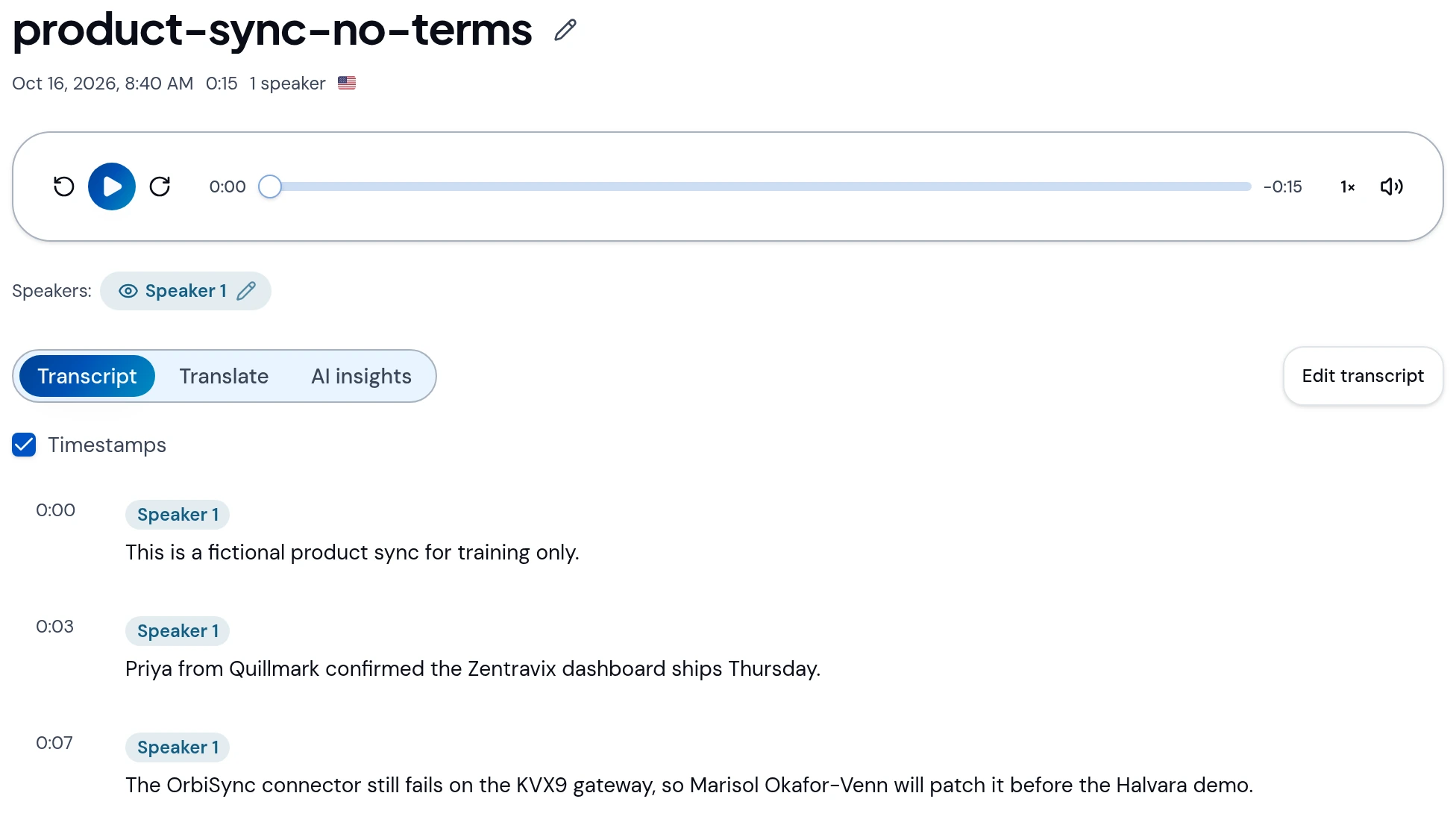
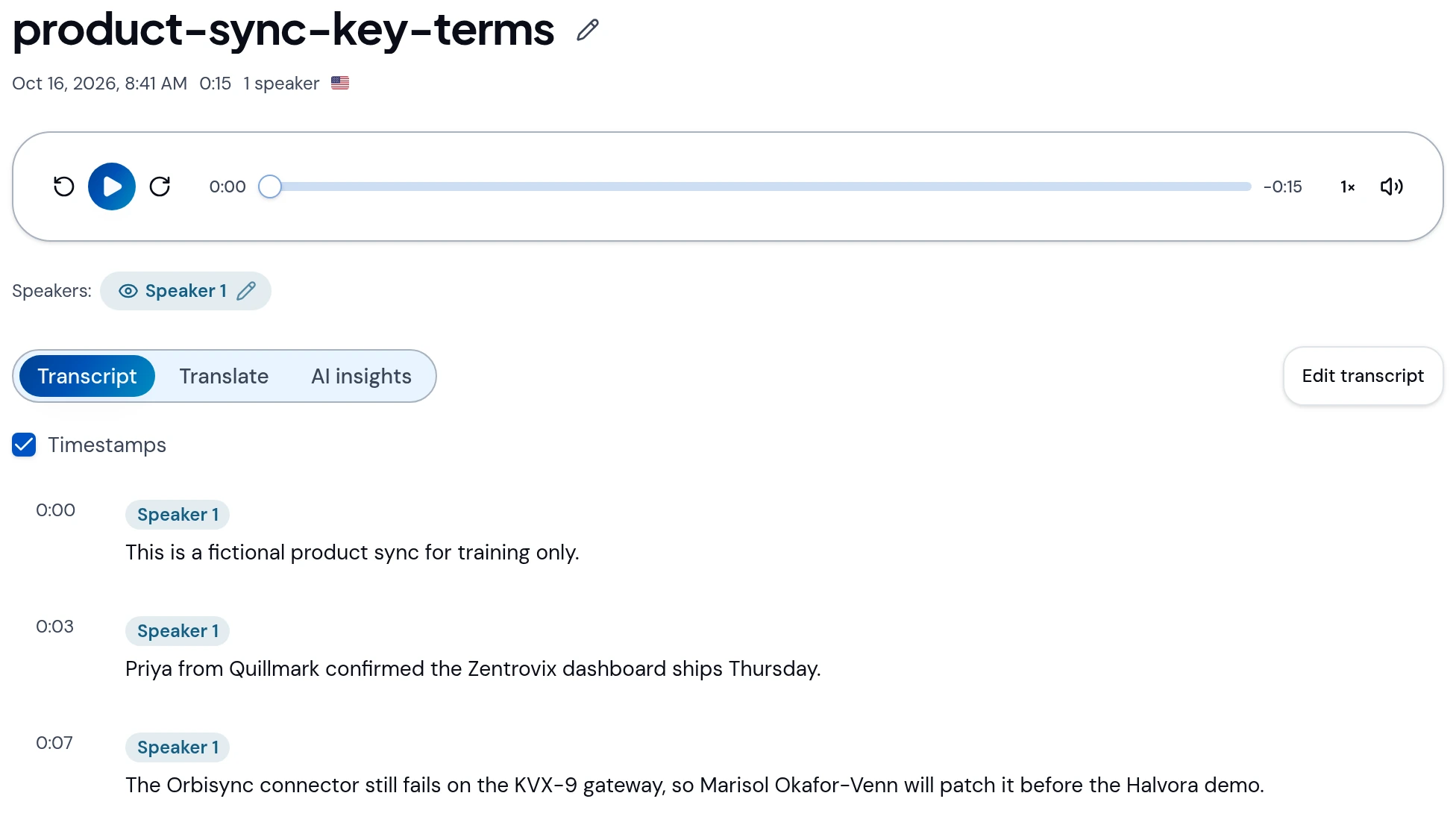
สังเกตไหมว่าระบบจัดการ Quillmark และ Marisol Okafor-Venn ได้เองแล้ว คำสำคัญช่วยได้มากกับคำที่ฟังแยกได้ยาก เช่น ชื่อแบรนด์ที่คิดขึ้นใหม่ การใช้ตัวพิมพ์ใหญ่ที่ไม่ปกติ และรหัสที่ผสมตัวอักษร ตัวเลข และสัญลักษณ์ คลิปสั้นเสียงชัดคลิปเดียวเป็นเพียงตัวอย่าง ไม่ใช่เกณฑ์วัดประสิทธิภาพ ผลลัพธ์อาจแตกต่างกันตามคุณภาพเสียงและสำเนียง
ขั้นตอนที่ 1: เปิดตัวเลือกการถอดเสียง
ลงชื่อเข้าใช้ แล้วไปที่ “การถอดเสียงใหม่” เลือก “อัปโหลดไฟล์” และตั้งค่าภาษาที่พูด หากคุณไม่ได้เป็นเจ้าของหรือสมาชิกของเวิร์กสเปซหรือทีม ตัวเลือก “ถอดเสียงให้” รวมถึง “ฉันเอง (ส่วนตัว)” และเวิร์กสเปซจะไม่แสดง การบันทึกเสียงจะเป็นส่วนตัวโดยอัตโนมัติ หากตัวเลือกเหล่านี้แสดงขึ้น ให้เลือกปลายทางที่ต้องการก่อนเริ่ม ใต้ตัวเลือกภาษา ให้ขยาย “ตัวเลือกการถอดเสียง”
ขั้นตอนที่ 2: พิมพ์คำสำคัญ
ค้นหาคำสำคัญ (ไม่บังคับ) แล้วพิมพ์คำโดยคั่นด้วยเครื่องหมายจุลภาค เขียนแต่ละคำให้ตรงกับรูปแบบที่ต้องการให้แสดงในบทถอดเสียง เพราะระบบจะพยายามใช้การสะกดตามนั้น

หากคำใดยาวเกินไปหรือเกินขีดจำกัด TranscribeAny จะแจ้งให้ทราบก่อนเริ่มว่าคำใดจะถูกข้าม เพื่อไม่ให้มีคำใดถูกตัดออกไปโดยไม่แจ้งให้ทราบ
ขั้นตอนที่ 3: เพิ่มไฟล์และเริ่มถอดเสียง
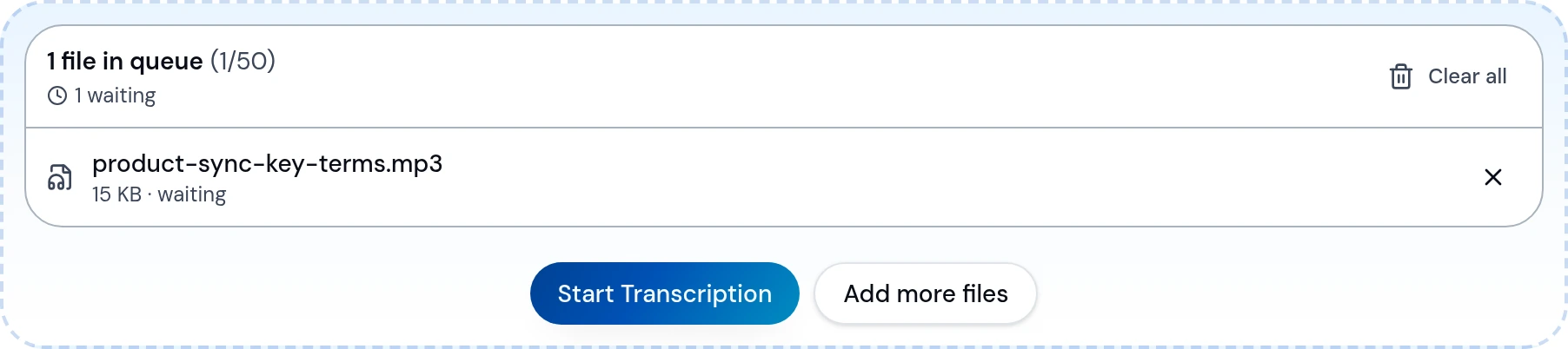
เลือก “เลือกไฟล์” หรือลากไฟล์บันทึกเสียงไปยังพื้นที่อัปโหลด ตรวจสอบชื่อไฟล์ในคิว แล้วเลือก “เริ่มถอดเสียง” เปิดแท็บนี้ค้างไว้จนกว่าอัปโหลดจะเสร็จ จากนั้นไฟล์จะเข้าคิวและออกจากหน้าได้
ขั้นตอนที่ 4: ตรวจสอบชื่อในบทถอดเสียง
เปิดไฟล์บันทึกเสียงที่เสร็จแล้ว แล้วไล่ดูคำสำคัญ คลิกบรรทัดใดก็ได้เพื่อฟังเสียงช่วงนั้น หากชื่อยังถอดผิด ให้เลือก “แก้ไขบทถอดเสียง” แล้วใช้ค้นหาและแทนที่เพื่อแก้ทุกจุดพร้อมกัน หากต้องการลองอีกครั้งโดยใช้รายการคำที่ดีกว่า ให้เลือก “ถอดเสียงอีกครั้ง…” จากเมนูสามจุด ปรับคำสำคัญ แล้วเริ่มถอดเสียงรอบใหม่ บทถอดเสียงปัจจุบันจะยังอยู่จนกว่ารอบใหม่จะสำเร็จ
วิธีเขียนรายการคำสำคัญให้ดี
- ใส่เฉพาะคำที่เดายาก เช่น ชื่อแบรนด์และผลิตภัณฑ์ นามสกุล ชื่อสถานที่ คำย่อ และรหัสภายใน คำทั่วไปอย่าง “meeting” หรือ “budget” ไม่ได้ช่วยอะไร
- ใช้รูปแบบการเขียนให้ตรงตามนี้ทุกประการ: Okafor-Venn, KVX-9, iOS, eBay ทั้งการสะกด ตัวพิมพ์เล็ก-ใหญ่ และเครื่องหมายวรรคตอนต้องตรงตามต้นฉบับ
- ใช้คำให้สั้น ชื่อและวลีสองถึงสามคำเหมาะที่สุด ส่วนประโยคเต็มไม่จำเป็น
- เพิ่มชื่อผู้พูดและบุคคลที่เอ่ยถึง โดยเฉพาะชื่อที่สะกดไม่คุ้นตา (เช่น Siobhan, Nguyen, Aoife)
- ปรับรายการให้เหมาะกับเสียงที่บันทึกไว้ การใช้คำศัพท์ที่เกี่ยวข้อง 10–30 คำจะได้ผลดีกว่าการวางอภิธานศัพท์ยาว ๆ ทุกครั้ง
- บันทึกเป็นค่าที่ตั้งไว้ ตั้งชื่อการตั้งค่าในส่วนค่าที่ตั้งไว้ (เช่น “ประชุมอัปเดตผลิตภัณฑ์ประจำสัปดาห์”) เพื่อให้การประชุมที่เกิดขึ้นเป็นประจำใช้รายการเดิมได้ในคลิกเดียว
วิธีใช้คำสำคัญให้เกิดประโยชน์
- การประชุมทีม: ชื่อผลิตภัณฑ์ บัญชีลูกค้า และชื่อเพื่อนร่วมงาน
- บทสัมภาษณ์และพอดแคสต์: ชื่อแขกรับเชิญ บริษัท และชื่อหนังสือหรือรายการ
- การบรรยายและงานวิจัย: คำศัพท์ทางเทคนิค ชื่อสารเคมี และนามสกุลผู้เขียน
- สายโทรขายและสายช่วยเหลือ: ชื่อแพ็กเกจ รหัสสินค้า และแบรนด์คู่แข่ง
- การถอดเสียงทางคลินิก: ใช้คำสำคัญร่วมกับการถอดเสียงทางการแพทย์ขั้นสูงเพื่อช่วยระบุชื่อยาเฉพาะ และอย่าลืมตรวจทานทุกรายละเอียด
ลองใช้กับการบันทึกเสียงครั้งถัดไป
ใช้ Pro Unlimited หรือ Business Unlimited อยู่แล้วใช่ไหม? เปิดการถอดเสียงใหม่ ขยายตัวเลือกการถอดเสียง แล้วเพิ่มชื่อที่ต้องการ
เปิดแผงอัปโหลดการแก้ไขปัญหา
- ช่องนี้เป็นสีเทา: ต้องใช้ Pro Unlimited หรือ Business Unlimited เพื่อใช้คำสำคัญ
- ระบบข้ามคำนี้ไป ลดยาวให้เหลือไม่เกิน 49 ตัวอักษรและ 5 คำ (20 ตัวอักษรสำหรับการบันทึกเสียงสด)
- ชื่อยังสะกดไม่ถูก: ตรวจสอบว่าสะกดเหมือนกันในรายการ เสียงชัดเจน และเลือกภาษาถูกต้องแล้ว
- มีคำปรากฏขึ้นทั้งที่ไม่มีการพูดคำนั้น ลบคำที่สั้นมากหรือเป็นคำทั่วไปที่ฟังเหมือนคำอื่นๆ แล้วถอดเสียงอีกครั้ง
เกี่ยวกับคู่มือนี้
ตรวจสอบเมื่อวันที่ 16 ตุลาคม 2026 โดยเทียบกับการตั้งค่าปัจจุบันของ TranscribeAny ไฟล์เสียงเป็นเสียงสังเคราะห์สมมติ และบทถอดเสียงทั้งสองรายการที่แสดงเป็นผลลัพธ์จริง การทำงานของผลิตภัณฑ์อาจเปลี่ยนไปตามการอัปเดต โปรดตรวจสอบตัวเลือกปัจจุบันในแอป
มีคำถามเกี่ยวกับคำสำคัญไหม
บอกเราว่ากำลังถอดเสียงอะไร และมีคำไหนที่ถอดออกมาผิดซ้ำๆ แล้วเราจะช่วยปรับรายการคำให้เหมาะขึ้น
ติดต่อฝ่ายช่วยเหลือ

