

Taligenkänning fungerar mycket bra för vardagliga ord, men är mindre säker på de ord som är viktigast för dig: företagsnamn, en kollegas efternamn, en intern projektkod eller en ovanlig förkortning. Eftersom de här orden är ovanliga återges de ofta i transkriptet så som de låter. Med nyckelbegrepp kan du ge TranscribeAny en kort lista med sådana ord före transkriberingen, så att de känns igen och stavas på ditt sätt.
Kortversion: lista de ovanliga ord du förväntar dig att höra, åtskilda med kommatecken, under Nyckelbegrepp innan du börjar. Vi testade ett fiktivt 15-sekundersklipp med och utan dem: utan nyckelbegrepp transkriberades fyra av sex knepiga namn med en annan stavning, och med dem återgavs alla sex korrekt.
Vad nyckelbegrepp gör (och inte gör)
Nyckelbegrepp ger transkriptionsmotorn sammanhang. När något i ljudet låter som ett av dina nyckelbegrepp väljer motorn din stavning, versalisering och interpunktion i stället för en generell gissning. De fungerar bäst för egennamn, varumärken, facktermer och förkortningar som bara har en korrekt skriftlig form.
- De förbättrar stavningen av ord som faktiskt uttalas. De lägger inte till ett ord som ingen har sagt.
- De kan inte återskapa tal som är ohörbart, avklippt eller dränkt i bakgrundsljud.
- De hjälper till med igenkänningen, men är ingen garanti. Gå alltid igenom namnen i det färdiga transkriptet.
- De gäller för hela inspelningen. Alla filer i samma uppladdningsomgång använder samma lista.
Vilken plan och vilket arbetsflöde behöver du?
- Nyckelbegrepp finns i Pro Unlimited och Business Unlimited. I Free Unlimited visas fältet, men det är låst.
- Filuppladdningar kan innehålla upp till 1 000 termer. Varje term får innehålla högst 49 tecken och fem ord.
- Direktinspelning stöder också nyckelbegrepp, med en kortare lista: upp till 50 begrepp på 20 tecken vardera.
- Nyckelbegrepp kan kombineras med andra alternativ, till exempel talaretiketter, borttagning av utfyllnadsord, avancerad medicinsk transkription och sparade förinställningar.
Lås upp nyckelbegrepp
Pro Unlimited är utformat för individuellt arbete och Business Unlimited för delade arbetsytor. Båda inkluderar nyckelbegrepp för uppladdningar och direktinspelningar.
Jämför abonnemangVårt test: samma klipp, med och utan nyckelbegrepp
Vi spelade in en fiktiv produktuppdatering på 15 sekunder med en mängd påhittade namn och laddade sedan upp samma fil två gånger via det vanliga uppladdningsflödet: en gång med rutan Nyckelbegrepp tom och en gång med en lista med sex nyckelbegrepp. Inget annat ändrades. Manuskriptet var:
”Det här är ett fiktivt produktmöte som endast är till för utbildning. Priya från Quillmark bekräftade att Zentrovix-instrumentpanelen släpps på torsdag. Orbisync-integrationen fungerar fortfarande inte via KVX-9-gatewayen, så Marisol Okafor-Venn kommer att åtgärda problemet före Halvora-demon.”
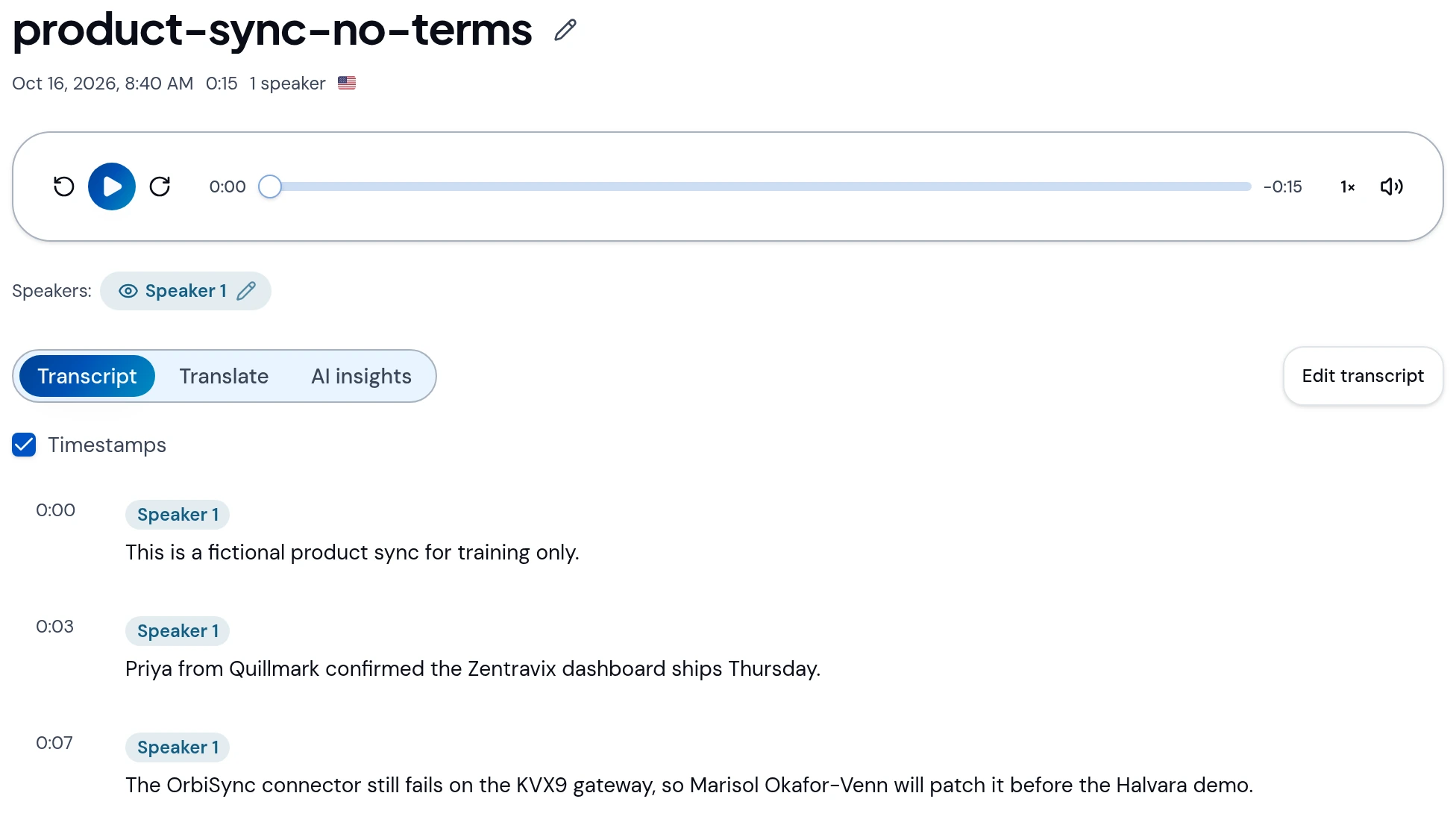
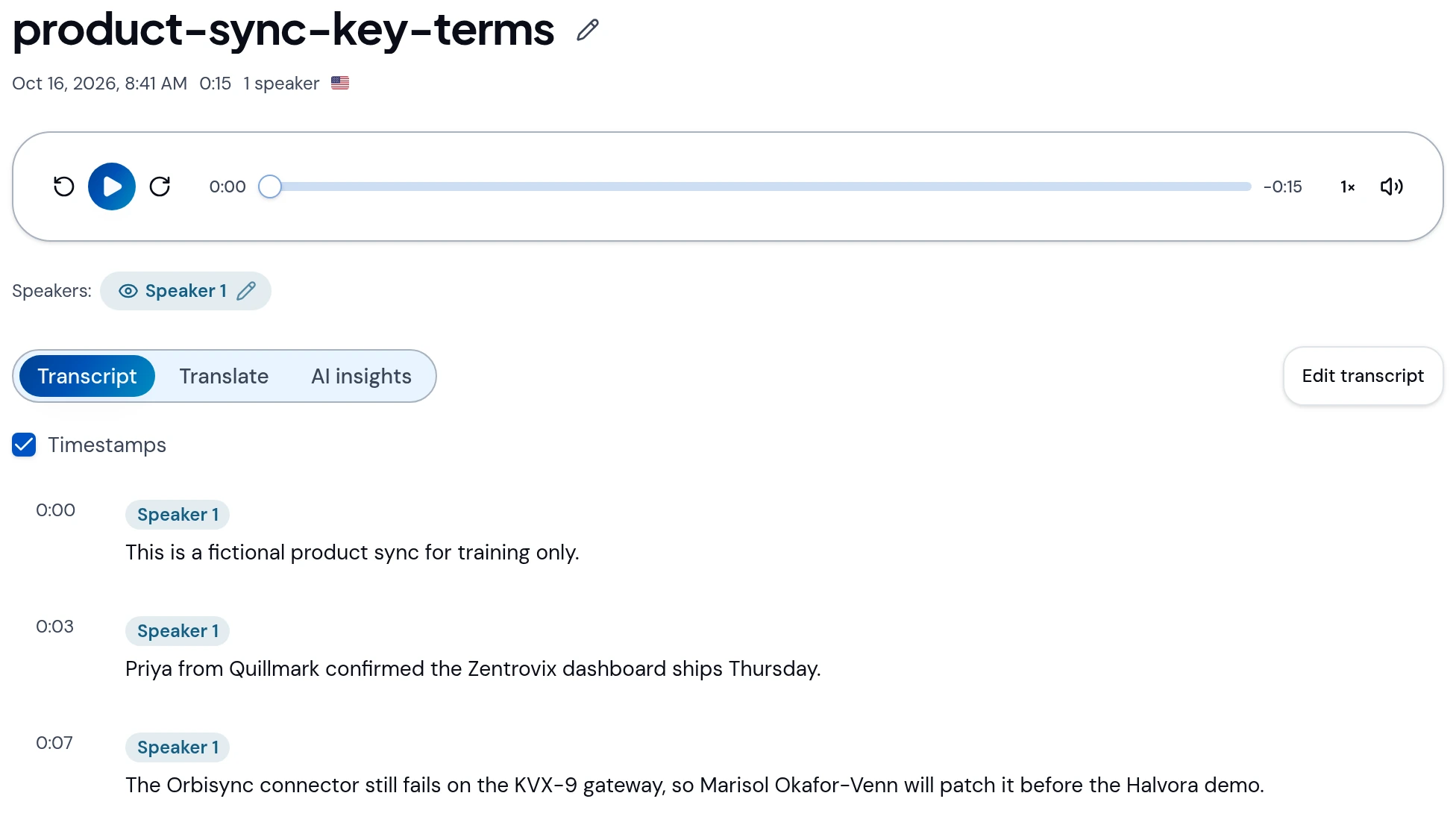
Lägg märke till att motorn redan klarade Quillmark och Marisol Okafor-Venn på egen hand. Nyckelbegrepp är viktigast för ord som är svåra att uppfatta: påhittade varumärken, ovanlig versalisering och koder som blandar bokstäver, siffror och symboler. Ett kort klipp med tydligt ljud är en demonstration, inte ett jämförelseunderlag. Resultaten varierar beroende på ljudkvalitet och accent.
Steg 1: Öppna transkriptionsalternativen
Logga in och gå till Ny transkription. Välj Ladda upp fil och ange talat språk. Om du inte äger eller tillhör en arbetsyta eller ett Team är alternativen ”Mig själv (privat)” och arbetsyta under ”Transkribera detta för” dolda; inspelningen förblir automatiskt privat. Om alternativen visas väljer du önskad plats innan du börjar. Fäll ut Transkriptionsalternativ under språkväljaren.
Steg 2: Skriv dina nyckelbegrepp
Hitta nyckelbegrepp (valfritt) och skriv in orden separerade med kommatecken. Skriv varje begrepp exakt som du vill att det ska visas i transkriptet, eftersom systemet försöker använda just den stavningen.

Om något begrepp är för långt eller överskrider gränsen får du veta vilka som hoppas över innan du börjar, så att inget försvinner utan att du märker det.
Steg 3: Lägg till filen och börja
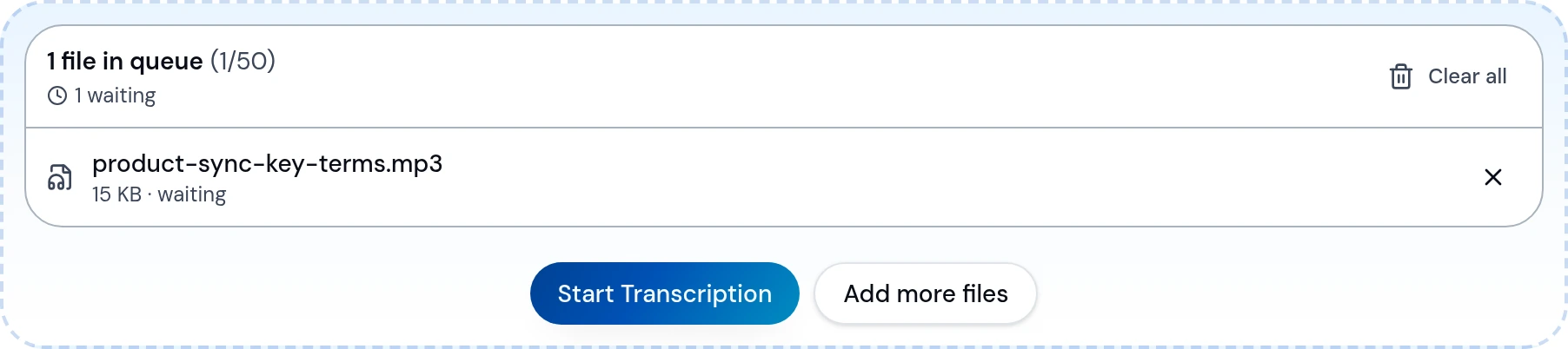
Klicka på Välj filer eller dra inspelningen till uppladdningsområdet. Kontrollera filnamnet i kön och välj sedan Starta transkription. Håll fliken öppen tills uppladdningen är klar. Därefter placeras inspelningen i kö och du kan lämna sidan.
Steg 4: Kontrollera namnen i ditt transkript
Öppna den färdiga inspelningen och gå igenom transkriptet för att hitta dina termer. Klicka på en rad för att höra det avsnittet. Om ett namn fortfarande är fel väljer du Redigera transkript och använder sök och ersätt för att rätta alla förekomster på en gång. Om du vill försöka igen med en bättre lista väljer du Transkribera igen… i menyn med tre punkter, justerar nyckelbegreppen och startar en ny transkription. Det nuvarande transkriptet finns kvar tills den nya transkriptionen har lyckats.
Så skriver du en bra lista med nyckelbegrepp
- Ta endast med ord som är svåra att gissa: varumärkes- och produktnamn, efternamn, ortnamn, akronymer och interna koder. Vanliga ord som ”möte” eller ”budget” tillför ingenting.
- Använd exakt den här stavningen: Okafor-Venn, KVX-9, iOS, eBay. Stavning, versaler och skiljetecken bevaras.
- Håll varje term kort. Namn och fraser på två eller tre ord fungerar bäst; fullständiga meningar hjälper inte.
- Lägg till de personer som talar och de personer de nämner, särskilt namn med ovanliga stavningar (Siobhan, Nguyen, Aoife).
- Anpassa listan efter inspelningen. En fokuserad lista med 10–30 relevanta termer är bättre än att klistra in en gigantisk ordlista varje gång.
- Spara den som en förinställning. Under Förinställningar kan du namnge dina inställningar, till exempel ”Veckovis produktsynk”, så att du kan använda samma lista för återkommande möten med ett klick.
Bra användningsområden för nyckelbegrepp
- Teammöten: produktnamn, kundkonton och kollegors namn.
- Intervjuer och poddar: gästers namn, företag samt bok- och programtitlar.
- Föreläsningar och forskning: teknisk terminologi, kemiska namn och författares efternamn.
- Försäljnings- och supportsamtal: abonnemangsnamn, SKU:er och konkurrenternas varumärken.
- Klinisk diktering: kombinera nyckelbegrepp med avancerad medicinsk transkription för att fånga specifika läkemedelsnamn, och granska ändå varje detalj.
Testa det på din nästa inspelning
Har du redan Pro Unlimited eller Business Unlimited? Öppna Ny transkription, fäll ut Transkriptionsalternativ och lägg till de namn som är viktiga.
Öppna uppladdningspanelenFelsökning
- Fältet är gråmarkerat: nyckelbegrepp kräver Pro Unlimited eller Business Unlimited.
- En term utelämnades: korta ner den till högst 49 tecken och högst fem ord (20 tecken vid direktinspelningar).
- Namnet är fortfarande felstavat: kontrollera att det är stavat på samma sätt i din lista, att ljudet är tydligt och att rätt språk är valt.
- En term förekommer trots att den inte sades: ta bort mycket korta eller allmänna termer som låter som vanliga ord och transkribera sedan igen.
Om den här guiden
Kontrollerades den 16 oktober 2026 mot TranscribeAnys aktuella inställningar. Ljudet är en fiktiv, syntetisk inspelning och båda transkripten som visas är de faktiska resultaten. Produktens funktioner kan ändras med uppdateringar, så kontrollera de aktuella alternativen i appen.
Frågor om nyckelbegrepp?
Berätta vad du transkriberar och vilka ord som ständigt blir fel, så hjälper vi dig att finjustera din lista.
Kontakta Support

