

Kliniske opptak inneholder ord som talegjenkjenning for vanlig tale kan ha problemer med: legemiddelnavn, anatomiske uttrykk, forkortelser og raskt uttalte målinger. Innstillingen for avansert medisinsk transkripsjon i TranscribeAny bruker en klinisk talegjenkjenningsmodell til å lage et redigerbart utkast. En god arbeidsflyt handler ikke bare om å laste opp og kopiere: Klargjør opptaket, velg riktige innstillinger, lytt gjennom opptaket, korriger viktige detaljer og eksporter først deretter.
Avansert medisinsk transkripsjon er et hjelpemiddel for transkripsjon, ikke medisinske råd, et diagnoseverktøy eller en garanti for klinisk nøyaktighet eller at kravene i helsesektoren overholdes. En kvalifisert fagperson må kontrollere transkripsjonen før den brukes i pasientjournaler. Alle eksemplene og skjermbildene nedenfor bruker fiktive lydopptak for opplæring, ikke lyd fra en ekte pasient.
Raskt svar: For å transkribere medisinsk lyd (1) lagrer du det kliniske opptaket eller diktatet som en fil, (2) åpner Ny transkripsjon og velger Last opp fil, (3) slår på Avansert medisinsk transkripsjon (Pro Unlimited eller Business Unlimited), (4) legger eventuelt til kliniske nøkkelbegreper, for eksempel navn på legemidler, (5) starter transkripsjonen og lytter gjennom den for å rette viktige detaljer før du (6) eksporterer det gjennomgåtte utkastet.
Hva avansert medisinsk transkripsjon endrer
Hvis du slår på avansert medisinsk transkripsjon, velges en modell som er finjustert for klinisk lyd i stedet for standardmodellen. Fokuset inkluderer legemiddelnavn og klinisk diktering. Du mottar fortsatt en transkripsjon med avspilling, ordtiming, valgfrie talenavn, redigering og nedlastinger. Den oppretter ikke et bekreftet klinisk notat, utleder ikke en diagnose, avstemmer ikke medisiner eller kobler til en elektronisk helsejournal.
Klinisk talegjenkjenning er utviklet for å håndtere medisinsk vokabular bedre enn standardmodellen, men ingen innstilling garanterer en nøyaktig transkripsjon. Legemiddelnavn uten setningskontekst er fortsatt spesielt vanskelige. Ikke anta at alle språk eller spesialiteter fungerer like godt, eller at generell språkstøtte betyr at løsningen er klinisk validert.
Hvilken plan og arbeidsflyt trenger du?
- Avansert medisinsk transkripsjon er tilgjengelig på Pro Unlimited og Business Unlimited, ikke Free Unlimited.
- Bruk filopplasting for denne gjennomgangen. Medisinsk modus er ikke tilgjengelig ved direkteopptak i nettleseren. Hvis du dikterte med en stemmeopptaker, lagrer du filen først og laster den opp.
- Betalte abonnementer godtar opptak på opptil 10 timer og filer på opptil 5 GB hver. Den medisinske bryteren øker ikke de vanlige grensene dine.
- For kvalifisert bruk av Business velger du arbeidsområdet før du starter. Alt som lagres der, blir en del av det delte biblioteket. Hvis du deler et privat opptak etterpå, får det ikke fordelene som følger med arbeidsområdets plan.
Velg en plan med medisinsk transkripsjon
Sammenlign Pro Unlimited for individuelt arbeid og Business Unlimited for arbeid i et delt arbeidsområde. Avansert medisinsk transkripsjon krever et kvalifisert betalt abonnement.
Sammenlign planer tilpasset medisinsk brukFør opplasting: tillatelse, personvern og tydelig lyd
Bruk kun opptak du har rett og tillatelse til å behandle, med et lovlig grunnlag for helseopplysninger de inneholder. Bekreft først organisasjonens krav til opptak, samtykke, oppbevaring og sikkerhet. Start med fiktivt eller korrekt avidentifisert opplæringsmateriale når du evaluerer arbeidsflyten.
- Oppbevar originalopptaket på det godkjente lagringsstedet. Snakk tydelig, ta pauser mellom tankene, og nevn medisiner i meningsfulle setninger i stedet for som enkeltstående ord.
- Uten et arbeidsområde eller et Team er opptak automatisk private, og destinasjonsvalgene er skjult. Hvis du eier et arbeidsområde eller er medlem av et, velger du Meg selv (privat) hvis ingen teammedlemmer skal ha tilgang til opptaket. Velg et arbeidsområde bare hvis medlemmene har tillatelse til å se innholdet.
- Unngå offentlig deling av sensitivt materiale: En skrivebeskyttet transkripsjonslenke kan fortsatt avsløre helseopplysninger for alle som mottar den.
- Ikke anta at Business Unlimited leverer en helseavtale eller samsvarssertifisering. Kvalifisering for slike avtaler avhenger av spesifikke kontrakter og oppbevaringsinnstillinger som TranscribeAny ikke har etablert.
Håndtering på nivå med helsesektoren tilbys bare gjennom bestemte bedriftsavtaler og innstillinger for oppbevaring, og TranscribeAny har ikke etablert slike ordninger. Ikke last opp beskyttede helseopplysninger hvis organisasjonen din krever avtaler eller kontrolltiltak som ikke er bekreftet for denne tjenesten.
Trinn 1: Velg destinasjon og talespråk
Logg inn og åpne opplastingspanelet på startsiden. Hvis du ikke eier et arbeidsområde eller er medlem av et arbeidsområde eller Team, vises ikke valgene Transkriber for, Meg selv (privat) og arbeidsområde. Opptaket ditt er automatisk privat. Ellers velger du Meg selv (privat) eller det aktuelle arbeidsområdet under Transkriber for. Velg språket som faktisk snakkes i filen. For den fiktive engelske dikteringen vår valgte vi English i stedet for å be appen oppdage språket i et kort opptak.

Lydrensing kan redusere rumling, dempe susing og balansere volumet lokalt før opplasting. Det gir ekstra klargjøringstid og gjør det rensede sporet til lydsporet som lagres for avspilling. Originalfilen på enheten din forblir uendret. Lydrensing kan ikke gjenopprette manglende eller forvrengt tale. Vi lot lydrensing være deaktivert for dette tydelige treningseksemplet.
Trinn 2: Aktiver avansert medisinsk transkripsjon og legg til relevante termer
Utvid transkripsjonsalternativene under språkkontrollene, og slå deretter på Avansert medisinsk transkripsjon. Legg til en kort kommaseparert liste med relevante nøkkelbegreper om nødvendig. I dette eksemplet skrev vi inn metformin og hypertensjon. Disse begrepene kan hjelpe med gjenkjenningen, men garanterer ikke et riktig svar eller beviser at taleren har sagt dem.

- Taleretiketter: La dem være på hvis det er nyttig å se hvem som snakker når. Automatiske etiketter bekrefter ikke identiteten til klinikere eller pasienter. Rolleetiketter som agent/kunde er ment for kundestøttesamtaler, ikke for å fastslå klinisk identitet.
- Fjern fyllord: slå av dette når du trenger et mer ordrett utkast. Hvis du lar det være på, kan det gjøre teksten mer lesbar, men viktig ordlyd må fortsatt kontrolleres mot lydopptaket.
- Masker personopplysninger: valgfri maskering av tekst er ikke fullstendig avidentifikasjon og fjerner ikke identifikatorer fra kildelyden. Se gjennom både transkripsjonen og eventuelle eksporter.
- Flerkanalslyd: Brukes bare når talerne ble tatt opp på separate kanaler. Appen støtter opptil fem kanaler og kan ikke bruke denne innstillingen samtidig med tekstsladding.
- Forhåndsinnstillinger: Lagre valgte innstillinger for gjentatt bruk. Sjekk forhåndsinnstillingen din og, hvis du ser valg av arbeidsområde, hvilket arbeidsområde hvert nye opptak skal lagres i.
Trinn 3: Velg en fil og start transkripsjonen
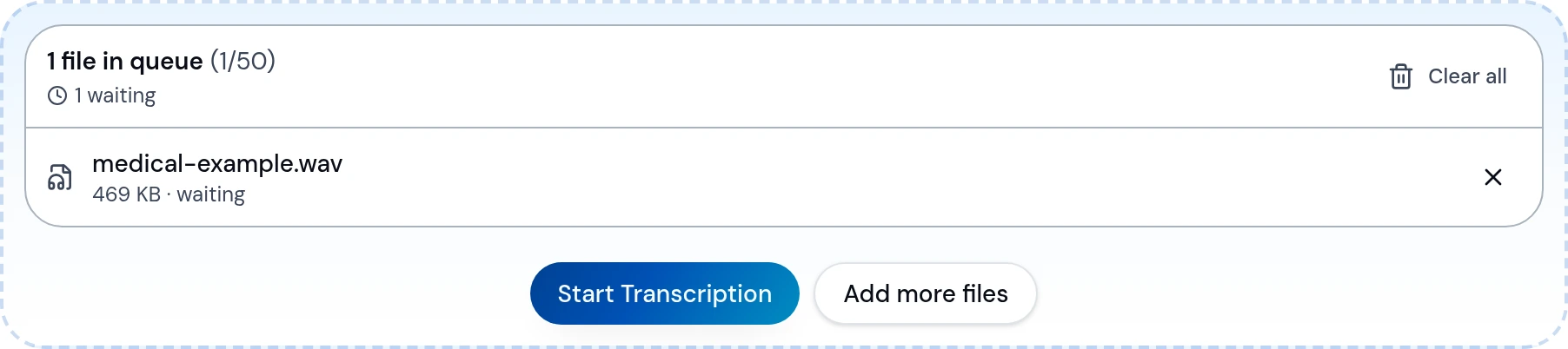
Klikk på «Velg filer» og legg til opptaket, eller dra det inn i opplastingsområdet. Sjekk filnavnet i køen, bekreft språket og innstillingen for avansert medisinsk transkripsjon, og sjekk hvor opptaket skal lagres hvis du kan velge arbeidsområde. Velg deretter Start transkripsjon. Hold siden åpen til klargjøringen og opplastingen er fullført. Når opptaket er lagt i kø for behandling, kan du gå ut og komme tilbake senere.
Et fiktivt eksempel: hva som ble sagt og hva som kom tilbake
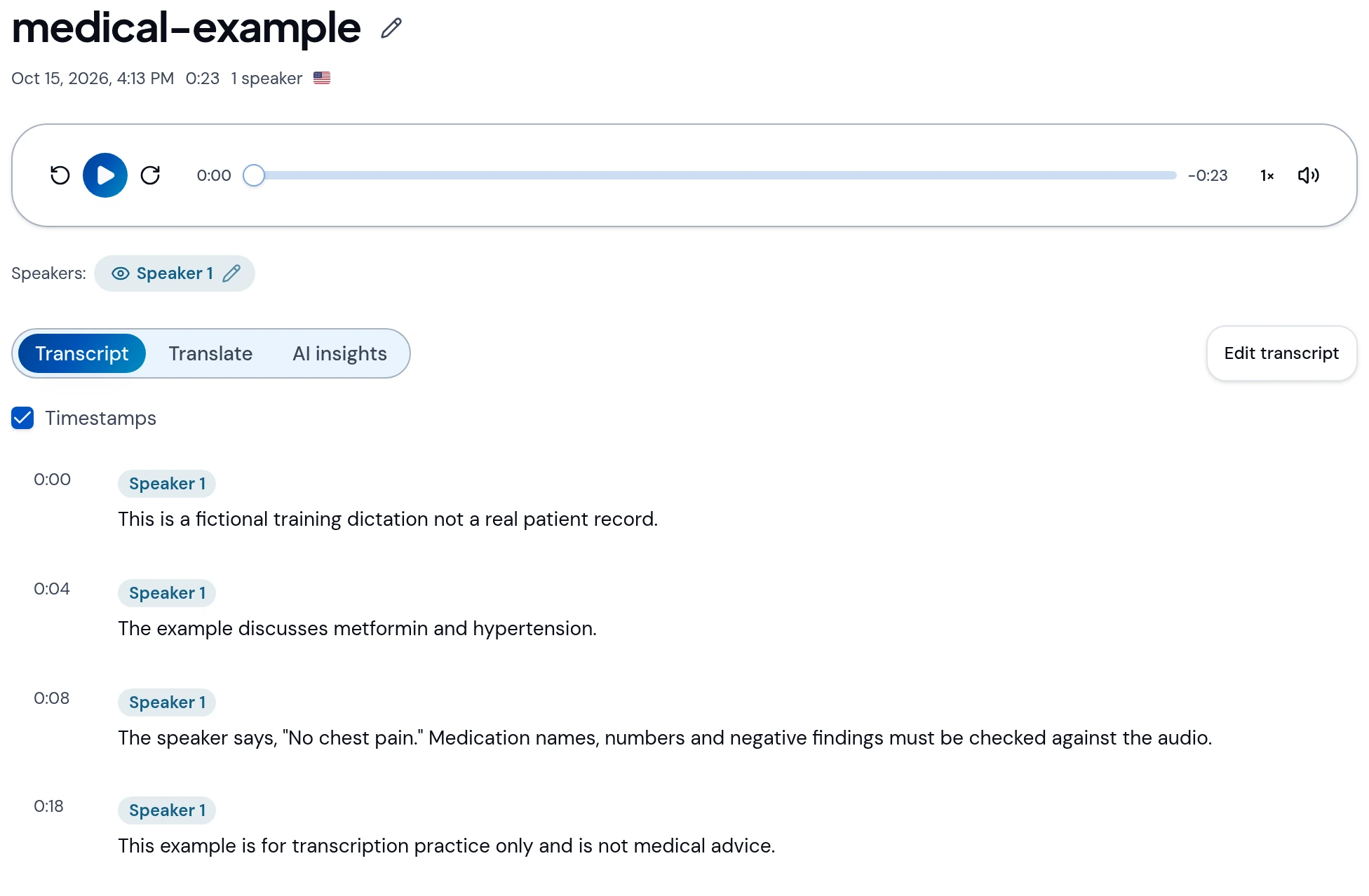
Vi laget en 23-sekunders syntetisk treningsdiktat og kjørte den gjennom den faktiske opplastingsflyten med engelsk, avansert medisinsk transkripsjon og de to nøkkelbegrepene aktivert. Den inneholder ikke pasientnavn, identifikator eller behandlingsinstruksjon. Den talte teksten var:
«Dette er en fiktiv diktering til opplæring, ikke en ekte pasientjournal. Eksemplet handler om metformin og hypertensjon. Taleren sier: ingen brystsmerter. Medikamentnavn, tall og negative funn må kontrolleres mot lydopptaket. Dette eksemplet er kun til øving på transkripsjon og er ikke medisinsk rådgivning.»
Det resulterende utkastet beholdt metformin, hypertensjon og den negative frasen «Ingen brystsmerter». Det la til tegnsetting og delte teksten inn i tidsbestemte segmenter. Dette viser ett kort og tydelig eksempel, ikke hvordan løsningen fungerer klinisk i reelle konsultasjoner, med støyende lyd eller ukjent terminologi.
Trinn 4: Sammenlign kliniske detaljer med avspillingen
Åpne det ferdige opptaket. Klikk på en setning for å hoppe til lyden, spill den av på nytt, og bruk lavere avspillingshastighet ved behov. Vis tidsstempler for kildehenvisninger, eller skjul dem for å få sammenhengende avsnitt. Velg Rediger transkripsjon for å rette ordlyden, se gjennom endringene og lagre. Lagrede endringer i tekst, tittel og taler vises i opptakshistorikken.
- Sjekk medisinnavn bokstav for bokstav. Navn som høres likt ut kan endre betydningen selv når setningen leses naturlig.
- Sjekk hvert tall, hver enhet, desimal, administrasjonsvei og frekvens som faktisk blir sagt. Ikke fyll inn manglende informasjon basert på kliniske forventninger.
- Sjekk negasjoner og usikkerhet: «nei», «ikke», «benekter», «mulig» og «mistenkt» må ikke utelates eller gjøres mer bastante.
- Sjekk hvem som sa hver uttalelse. Gi talerne nytt navn først etter at du har lyttet; en generert etikett er ikke bevis på identitet.
- Marker uløst formulering for avklaring i stedet for å finne på en plausibel korreksjon. Innhent kvalifisert gjennomgang før du kopierer noe inn i en pasientjournal.
I eksempelet vårt må du passe på at «ingen brystsmerter» ikke har blitt til «brystsmerter». Transkripsjonen gjengir ordene til den fiktive taleren; den fastslår ikke noe medisinsk. Selv et velpolert utkast kan inneholde feil, så opptaket er den pålitelige kilden.
Trinn 5: Last ned det gjennomgåtte utkastet
Velg nedlastingsikonet på opptakssiden. PDF er valgt som standard, og Inkluder tidsstempler er deaktivert. Velg Word for å redigere dokumentet videre eller PDF for en lesekopi. Behold tidsstemplene hvis de som gjennomgår transkripsjonen, trenger lydreferanser. Hvis du velger flere formater, opprettes en ZIP-fil. Sammendrag alene krever at AI-innsikt allerede finnes, og erstatter ikke den fullstendige transkripsjonen.
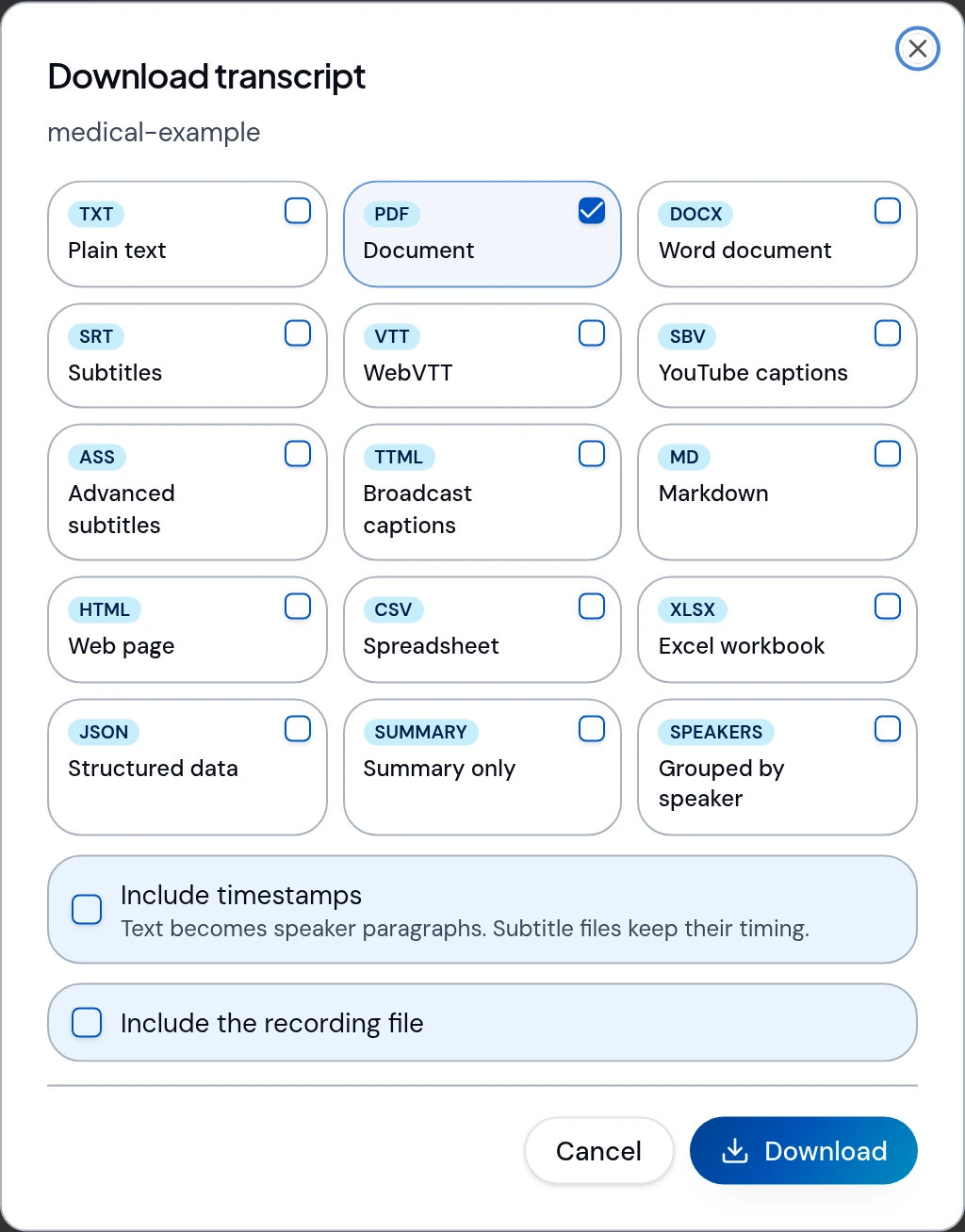
Åpne og se gjennom den eksporterte filen før du deler den. Lagre den bare på et godkjent sted, og del den bare med autoriserte mottakere. Undertekstformater beholder alltid tidskodene. En eksport er en separat lokal kopi: Hvis du sletter et opptak senere, fjernes ikke filer som du eller andre allerede har lastet ned.
Nye forsøk, oversettelse og AI-sammendrag er separate trinn
Hvis du opprettet opptaket og lyden fortsatt er tilgjengelig, velger du Transkriber på nytt… fra menyen med tre prikker for å gå gjennom innstillingene for språk eller andre alternativer før du starter. Den gamle transkripsjonen beholdes hvis et forsøk mislykkes. En vellykket ny transkripsjon erstatter den gamle og fjerner eldre AI-innsikt og oversettelser. Last ned alt du vil beholde før du starter på nytt.
Oversettelse og AI-innsikt er separate funksjoner, ikke en diagnose fra en medisinsk modell eller klinisk validering. Oversettelse gir en ekstra mulighet for formuleringsfeil og styres av den som opprettet opptaket. Teammedlemmer kan ikke oversette andres opptak. Autoriserte medlemmer av arbeidsområdet kan bruke innledende AI-innsikt og Q&A for arbeid som er lagret i arbeidsområdet, mens ny generering styres av eieren. Sjekk alle AI-sammendrag mot den gjennomgåtte transkripsjonen og kildelyden. Ikke behandle en antatt diagnose eller handling som noe taleren har fastslått.
Hvis alternativet eller resultatet ikke er det du forventet
- Medisinsk modus er ikke tilgjengelig: Kontroller at du har et kvalifiserende betalt abonnement, eller at målet er et autorisert Business-arbeidsområde. Bruk filopplasting i stedet for direkteopptak.
- Feiloppfattede legemiddelnavn: Oppgi relevante nøkkelbegreper, bruk sammenhengen i setningen, og lytt til opptaket igjen. Nøkkelbegreper kan ikke erstatte lyd som mangler.
- Talerne er feilfordelt: Gå gjennom taleretikettene og tipset om antall talere, og vurder deretter å transkribere på nytt. Ikke bruk rolleetiketter for kundesenter for å utlede klinisk identitet.
- Ingen tale eller dårlig transkripsjon: Sjekk at filen inneholder hørbar tale på det valgte språket. Lydrensing kan ikke rekonstruere ord som aldri ble fanget opp tydelig.
- Hensyn ved behandling av sensitive data: Bekreft organisasjonens krav før du laster opp. Maskering, privat lagring og et Business-abonnement er ikke i seg selv garantier for etterlevelse.
Prøv et fiktivt opplæringseksempel
Har du allerede Pro Unlimited eller Business Unlimited? Åpne opplastingspanelet, velg Avansert medisinsk transkripsjon og start med øvingslyd uten pasientopptak.
Åpne opplastingspaneletOm denne veiledningen
Sjekket 15. oktober 2026 mot TranscribeAnys faktiske innstillinger. Skjermbilder viser en fullført, fiktiv opplasting; kontodetaljer og arbeidsområder som ikke er relevante, er utelatt. Produktets funksjonalitet kan endres med oppdateringer, så bekreft de gjeldende innstillingene i appen.
Trenger du hjelp med å laste opp en medisinsk fil?
Fortell oss filtypen, valgte innstillinger og feilmeldingen. Ikke ta med pasientinformasjon, passord eller betalingsdetaljer i supportmeldingen din.
Kontakt kundestøtte

