

Spraakherkenning is erg goed in het herkennen van alledaagse woorden, maar veel minder zeker van de woorden die voor u het belangrijkst zijn: uw bedrijfsnaam, de achternaam van een collega, een interne projectcode of een specialistisch acroniem. Deze woorden komen zelden voor, waardoor de transcriptie ze vaak spelt zoals ze worden uitgesproken. Met trefwoorden kunt u TranscribeAny een korte lijst van deze woorden geven vóór de transcriptie, zodat het programma ernaar luistert en ze op uw manier spelt.
Korte versie: noteer de ongebruikelijke woorden die je verwacht te horen, gescheiden door komma's, in het veld 'Kernwoorden' voordat je begint. We hebben een fictief fragment van 15 seconden getest met en zonder deze kernwoorden: vier van de zes lastige namen werden anders gespeld zonder kernwoorden, terwijl alle zes exact hetzelfde waren met de kernwoorden.
Wat de belangrijkste termen wel (en niet) doen.
Kernwoorden geven de transcriptie-engine context. Wanneer de audio iets bevat dat lijkt op een van uw termen, geeft de engine de voorkeur aan uw spelling, hoofdlettergebruik en interpunctie boven een willekeurige gok. Ze werken het beste voor eigennamen, merknamen, technische termen en acroniemen die slechts één correcte schrijfwijze hebben.
- Ze verbeteren de spelling van woorden die daadwerkelijk gesproken worden. Ze voegen geen woord toe dat niemand heeft gezegd.
- Ze kunnen geen spraak herstellen die onhoorbaar is, is afgebroken of is weggevaagd door ruis.
- Ze helpen bij de herkenning, maar bieden geen garantie: controleer altijd vluchtig de namen in het uiteindelijke transcript.
- Ze zijn van toepassing op de hele opname. Elk bestand in dezelfde uploadbatch gebruikt dezelfde lijst.
Welk plan en welke workflow heb je nodig?
- Belangrijke termen zijn beschikbaar in Pro Unlimited en Business Unlimited. In Free Unlimited wordt het veld wel weergegeven, maar is het vergrendeld.
- Bestanden kunnen tot 1000 termen bevatten. Elke term mag maximaal 49 tekens en vijf woorden bevatten.
- Live-opnames ondersteunen ook trefwoorden, met een kortere lijst: maximaal 50 termen van elk 20 tekens.
- Kernwoorden kunnen worden gecombineerd met andere opties zoals sprekerlabels, het verwijderen van stopwoorden, geavanceerde medische transcriptie en opgeslagen voorinstellingen.
Ontgrendel belangrijke termen
Pro Unlimited is ontworpen voor individueel gebruik en Business Unlimited voor gedeelde werkruimtes. Beide pakketten bevatten belangrijke voorwaarden met betrekking tot uploads en live-opnames.
Vergelijk abonnementenOnze test: dezelfde clip, met en zonder sleutelwoorden.
We namen een fictieve productupdate van 15 seconden op, vol met verzonnen namen, en uploadden vervolgens hetzelfde bestand twee keer via de daadwerkelijke uploadprocedure: één keer met het veld 'Kernbegrippen' leeg en één keer met een lijst van zes begrippen. Verder veranderde er niets. Het script was als volgt:
“Dit is een fictieve productsynchronisatie, uitsluitend voor trainingsdoeleinden. Priya van Quillmark heeft bevestigd dat het Zentrovix-dashboard donderdag wordt uitgebracht. De Orbisync-connector werkt nog steeds niet op de KVX-9-gateway, dus Marisol Okafor-Venn zal dit verhelpen vóór de Halvora-demo.”
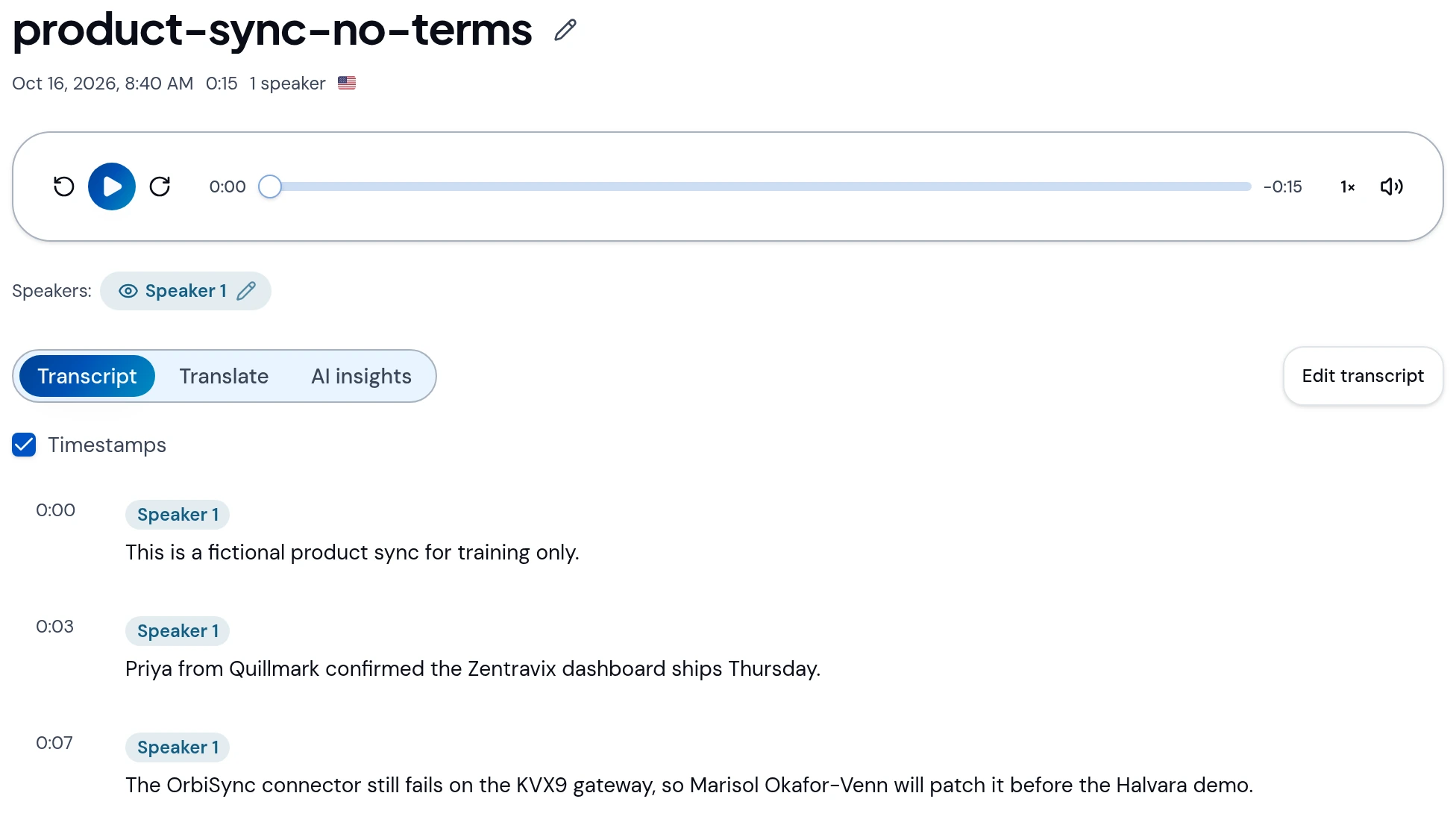
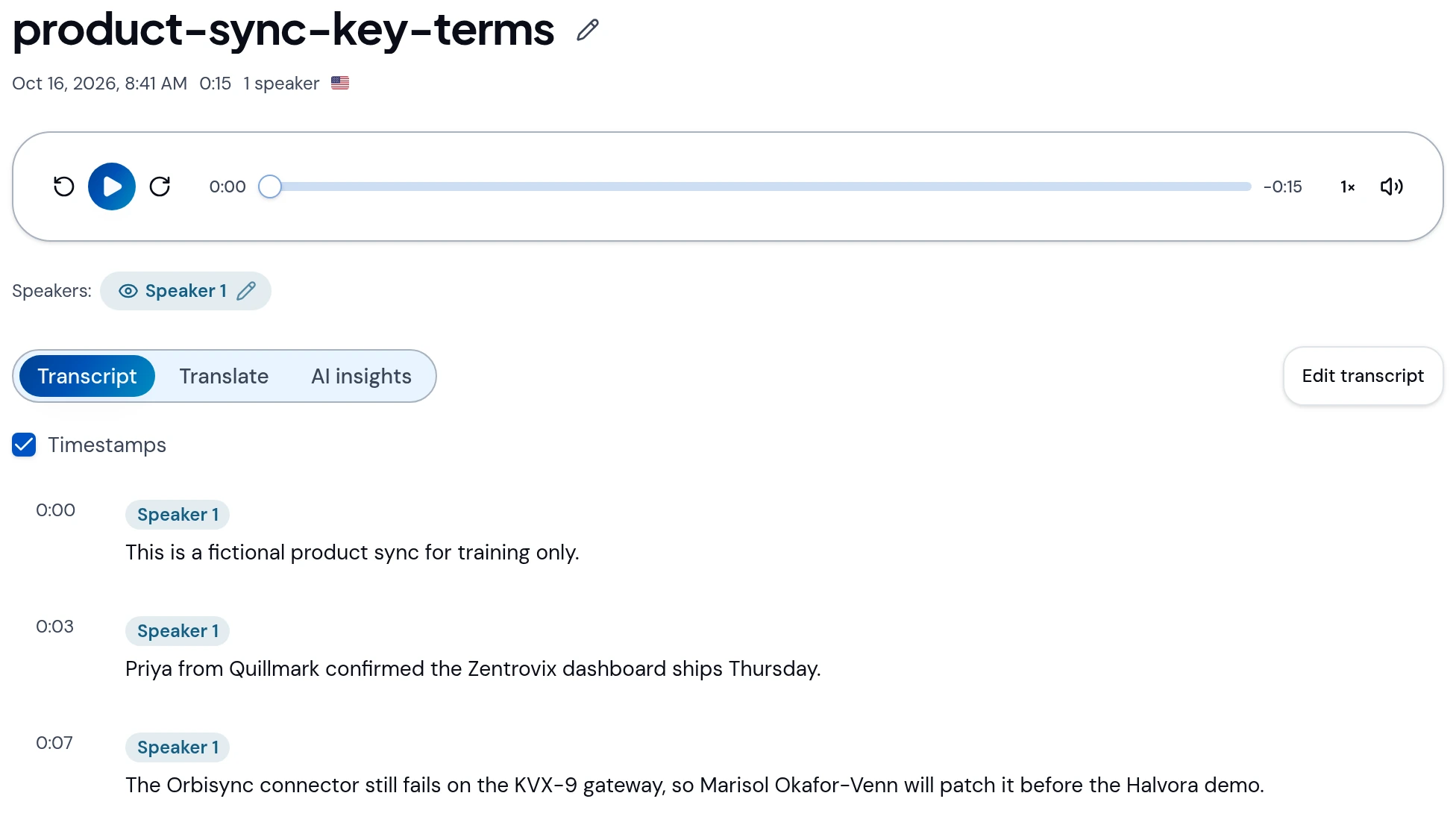
Merk op dat de engine Quillmark en Marisol Okafor-Venn al zelfstandig heeft verwerkt. Kernbegrippen zijn vooral belangrijk voor woorden die voor het oor ambigu klinken: verzonnen merknamen, ongebruikelijke hoofdlettergebruik en codes die letters, cijfers en symbolen combineren. Eén helder, kort fragment dient als demonstratie, niet als maatstaf; de resultaten variëren afhankelijk van de audiokwaliteit en het accent.
Stap 1: Open de transcriptieopties
Meld je aan en ga naar Nieuwe transcriptie. Kies Bestand uploaden en stel de gesproken taal in. Als je geen werkruimte of team bezit of er geen deel van uitmaakt, zijn de opties 'Transcribeer dit voor' en de bijbehorende opties 'Mezelf (privé)' en 'Werkruimte' verborgen; jouw opname blijft automatisch privé. Als de opties wel zichtbaar zijn, kies dan de gewenste bestemming voordat je begint. Onder de taalkiezer kun je de transcriptieopties uitvouwen.
Stap 2: Typ uw belangrijkste termen
Zoek naar kernbegrippen (optioneel) en typ uw woorden, gescheiden door komma's. Schrijf elk begrip precies zoals u het in het transcript wilt laten verschijnen, want die spelling is waar het systeem naar streeft.

Als een term te lang is of de limiet overschrijdt, laat TranscribeAny je weten welke termen overgeslagen zullen worden voordat je begint, zodat er niets ongemerkt verloren gaat.
Stap 3: Voeg het bestand toe en start
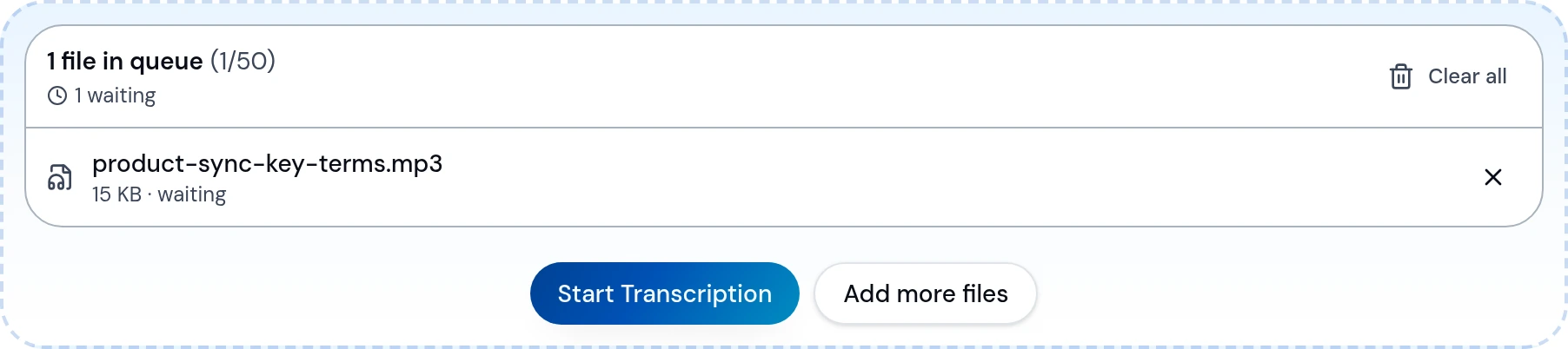
Selecteer 'Bestanden kiezen' of sleep de opname naar het uploadgebied. Controleer de bestandsnaam in de wachtrij en selecteer vervolgens 'Transcriptie starten'. Houd het tabblad open totdat de upload is voltooid; daarna wordt de opname in de wachtrij geplaatst en kunt u het tabblad verlaten.
Stap 4: Controleer de namen in je transcript.
Open de voltooide opname en blader erdoorheen om de juiste termen te vinden. Klik op een willekeurige regel om dat fragment te beluisteren. Als een naam nog steeds niet klopt, selecteer dan 'Transcript bewerken' en gebruik de zoek- en vervangfunctie om alle voorkomende gevallen in één keer te corrigeren. Om het opnieuw te proberen met een betere lijst, kies je 'Opnieuw transcriberen…' in het menu met de drie puntjes, pas je de sleuteltermen aan en start je een nieuwe transcriptie; je huidige transcript blijft behouden totdat de nieuwe transcriptie is gelukt.
Hoe schrijf je een goede lijst met kernbegrippen?
- Gebruik alleen woorden die moeilijk te raden zijn: merk- en productnamen, achternamen, plaatsnamen, acroniemen en interne codes. Veelvoorkomende woorden zoals 'vergadering' of 'budget' voegen niets toe.
- Gebruik de exacte schrijfwijze: Okafor-Venn, KVX-9, iOS, eBay. Spelling, hoofdletters en leestekens worden allemaal overgenomen.
- Houd elke term kort. Namen en korte zinnen van twee of drie woorden werken het beste; volledige zinnen zijn niet geschikt.
- Voeg de namen van de sprekers en de personen die ze noemen toe, vooral namen met ongebruikelijke spellingen (Siobhan, Nguyen, Aoife).
- Stem de lijst af op de opname. Een gerichte lijst van 10-30 relevante termen is altijd beter dan een enorme woordenlijst.
- Sla het op als een voorinstelling. Geef je instellingen onder Voorinstellingen een naam (bijvoorbeeld 'Wekelijkse productsynchronisatie') zodat terugkerende vergaderingen met één klik dezelfde lijst hergebruiken.
Uitstekende toepassingen voor sleuteltermen
- Teamvergaderingen: productnamen, klantaccounts en namen van collega's.
- Interviews en podcasts: namen van gasten, bedrijven en titels van boeken of programma's.
- Lezingen en onderzoek: technische terminologie, chemische namen en achternamen van auteurs.
- Verkoop- en ondersteuningsgesprekken: namen van abonnementen, SKU's en merken van concurrenten.
- Klinisch dicteren: koppel kernbegrippen aan geavanceerde medische transcriptie voor specifieke geneesmiddelnamen en controleer toch elk detail.
Probeer het eens bij je volgende opname.
Gebruikt u al Pro Unlimited of Business Unlimited? Open Nieuwe transcriptie, vouw de transcriptieopties uit en voeg de namen toe die belangrijk zijn.
Open het uploadpaneelProbleemoplossing
- Het veld is grijs weergegeven: belangrijke termen vereisen Pro Unlimited of Business Unlimited.
- Een term is overgeslagen: kort deze in tot 49 tekens en maximaal vijf woorden (20 tekens bij live-opnames).
- Naam nog steeds verkeerd gespeld: controleer of de naam in uw lijst op dezelfde manier is gespeld, of de audio duidelijk is en of de juiste taal is geselecteerd.
- Er verschijnt een term waar deze niet is genoemd: verwijder zeer korte of algemene termen die op gewone woorden lijken en transcribeer de tekst opnieuw.
Over deze handleiding
Gecontroleerd op 16 oktober 2026 aan de hand van de huidige instellingen van TranscribeAny. De audio is een fictieve, synthetische opname en beide getoonde transcripties zijn de daadwerkelijke resultaten. Het gedrag van het product kan veranderen met updates, dus controleer de huidige opties in de app.
Vragen over belangrijke termen?
Vertel ons wat je aan het transcriberen bent en welke woorden steeds verkeerd worden weergegeven, dan helpen we je je lijst te verbeteren.
Neem contact op met de ondersteuning.

