

音声認識は日常的な単語の認識には非常に優れていますが、会社名、同僚の姓、社内プロジェクトコード、専門用語の略語など、あなたにとって最も重要な単語の認識精度はそれほど高くありません。これらの単語は使用頻度が低いため、文字起こしでは発音どおりに綴られることがよくあります。キーワード機能を使用すると、文字起こしの前にこれらの単語の短いリストをTranscribeAnyに渡すことができ、TranscribeAnyはそれらの単語を聞き取り、あなたの指定した綴りで文字起こしを行います。
要約すると、始める前に、聞きそうな珍しい単語をカンマで区切って「キーワード」にリストアップしてください。架空の15秒の音声クリップを使って、キーワードの有無でテストしたところ、キーワードがない場合、6つの難しい名前のうち4つがスペル違いで返ってきましたが、キーワードがある場合は6つすべてが正確に返ってきました。
重要用語の機能と制限
キーワードは、文字起こしエンジンに文脈を与えます。音声にキーワードに似た音が含まれている場合、エンジンは一般的な推測よりも、あなたのスペル、大文字小文字、句読点を優先します。キーワードは、固有名詞、ブランド名、専門用語、頭字語など、正しい表記が一つしかない場合に最も効果を発揮します。
- それらは実際に話された単語のスペルを修正するものであり、誰も言っていない単語を挿入するものではありません。
- 聞き取れない音声、途切れた音声、雑音に埋もれた音声を復元することはできない。
- これらは認識の目安にはなりますが、保証するものではありません。最終的な成績証明書に記載されている名前は必ずざっと確認してください。
- これらは録画全体に適用されます。同じアップロードバッチ内のすべてのファイルは、同じリストを使用します。
必要なプランとワークフローの選択
- 主要用語は、 Pro UnlimitedおよびBusiness Unlimitedで利用可能です。Free Free Unlimitedでは、該当フィールドは表示されますが、ロックされています。
- ファイルアップロードでは、最大1000語まで入力できます。各語は最大49文字、5単語までです。
- ライブ録音では、キーワードもサポートしており、リストは短く、最大50個のキーワード(各20文字)まで登録可能です。
- キーワードは、話者ラベル、フィラーワードの削除、高度な医療文字起こし、保存済みプリセットなどの他のオプションと組み合わせて使用できます。
重要な用語のロック解除
Pro Unlimitedは個人作業向け、 Business Unlimited共有ワークスペース向けに設計されています。どちらのプランにも、アップロードとライブ録画に関する重要な規約が含まれています。
プランを比較私たちのテスト:同じクリップをキーワードありとキーワードなしで比較
架空の名前を多数使用した15秒間の製品アップデート動画を録画し、実際のアップロードフローを使用して同じファイルを2回アップロードしました。1回目はキーワード欄を空欄にし、2回目は6つのキーワードをリストアップしました。それ以外は何も変更していません。スクリプトは以下のとおりです。
「これはトレーニング専用の架空の製品同期です。Quillmark社のPriya氏によると、Zentrovixダッシュボードは木曜日に出荷されるとのことです。OrbisyncコネクタはKVX-9ゲートウェイで依然として不具合が発生するため、Marisol Okafor-Venn氏がHalvoraのデモ前に修正パッチを適用する予定です。」
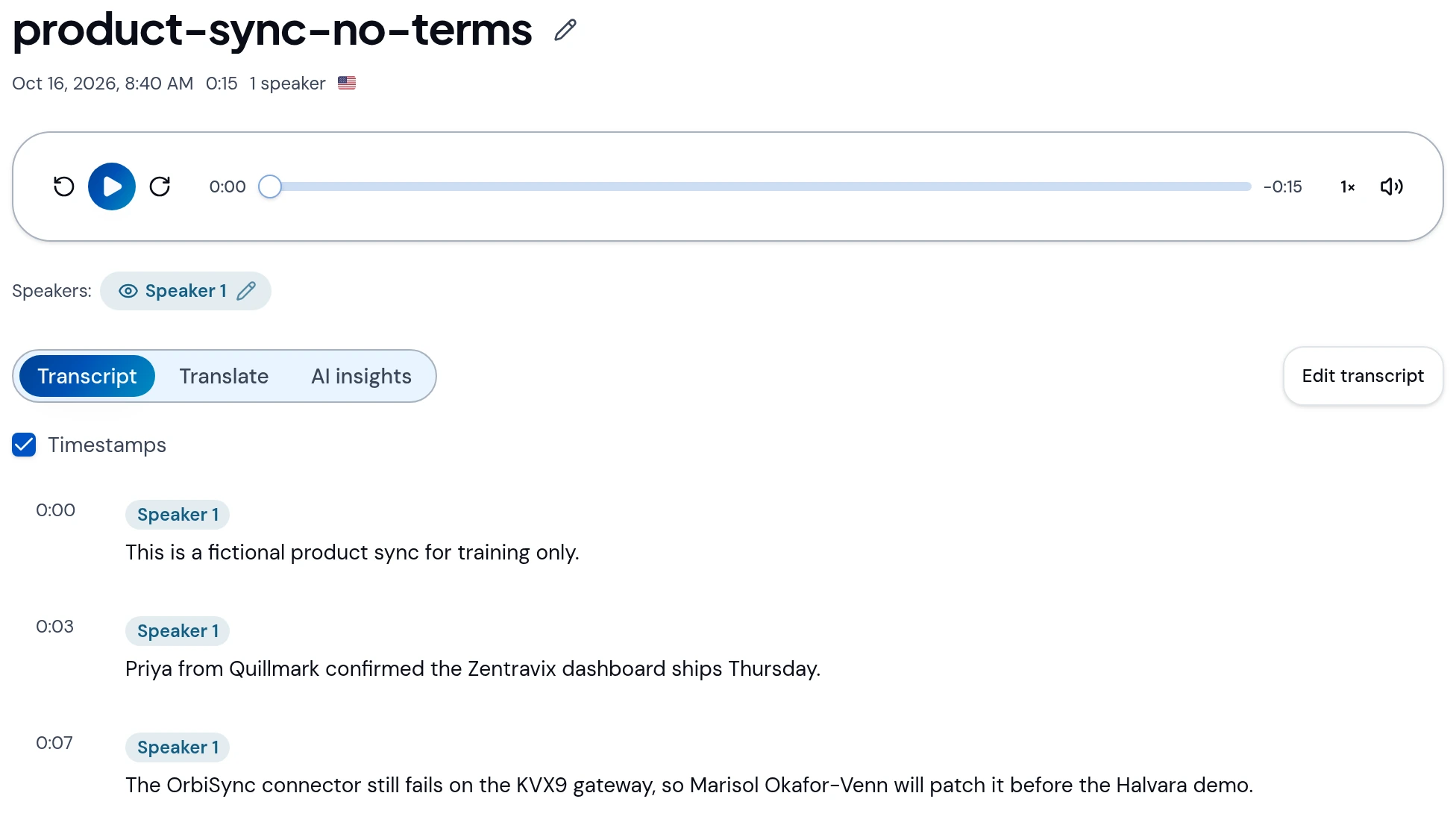
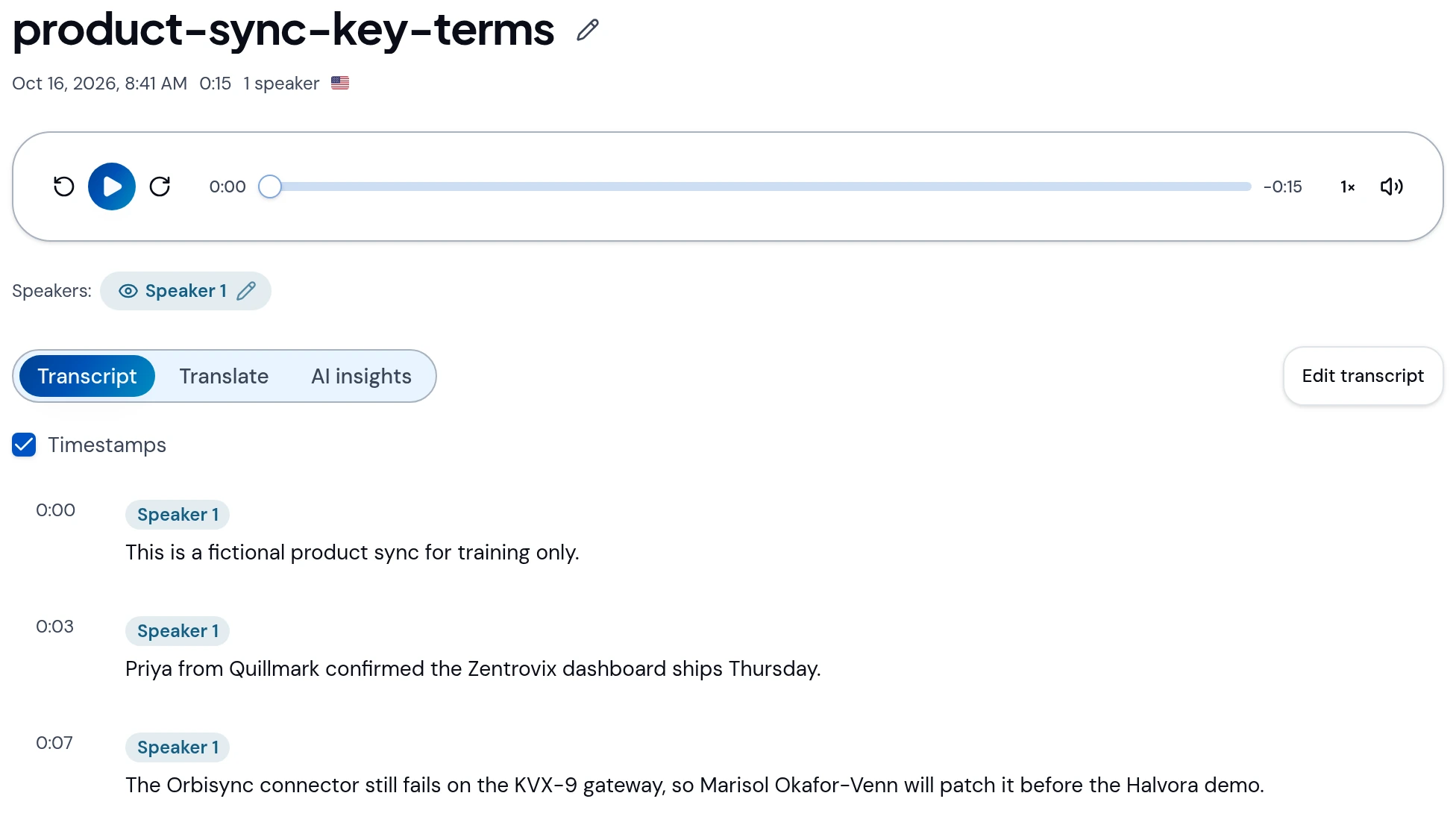
エンジンが既にQuillmarkとMarisol Okafor-Vennを自動で処理していることに注目してください。キーワードは、耳で聞き取りにくい単語、つまり架空のブランド名、特殊な大文字表記、文字、数字、記号が混在するコードなどにおいて最も重要になります。この短い音声クリップはデモンストレーションであり、ベンチマークではありません。結果は音声品質とアクセントによって異なります。
ステップ1: 文字起こしオプションを開く
サインインして「新規文字起こし」に進みます。「ファイルのアップロード」を選択し、話されている言語を設定します。ワークスペースまたはチームを所有または所属していない場合、「文字起こし対象」とその「自分(プライベート)」および「ワークスペース」の選択肢は非表示になります。録音は自動的にプライベートに保たれます。選択肢が表示されている場合は、開始する前に目的の宛先を選択してください。言語セレクターの下にある「文字起こしオプション」を展開します。
ステップ2: キーワードを入力
キーワード(任意)を選択し、カンマで区切って入力してください。各キーワードは、文字起こしに表示させたいとおりに正確に入力してください。なぜなら、検索エンジンはそのスペルを目標とするからです。

用語が長すぎたり、制限を超えている場合、 TranscribeAny開始前にスキップされる用語を通知するため、何も黙って削除されることはありません。
ステップ3: ファイルを追加して開始
「ファイルを選択」を選択するか、録音ファイルをアップロードエリアにドラッグしてください。キュー内のファイル名を確認し、「文字起こしを開始」を選択します。アップロードが完了するまでタブを開いたままにしてください。アップロードが完了すると録音ファイルがキューに追加され、タブを閉じることができます。
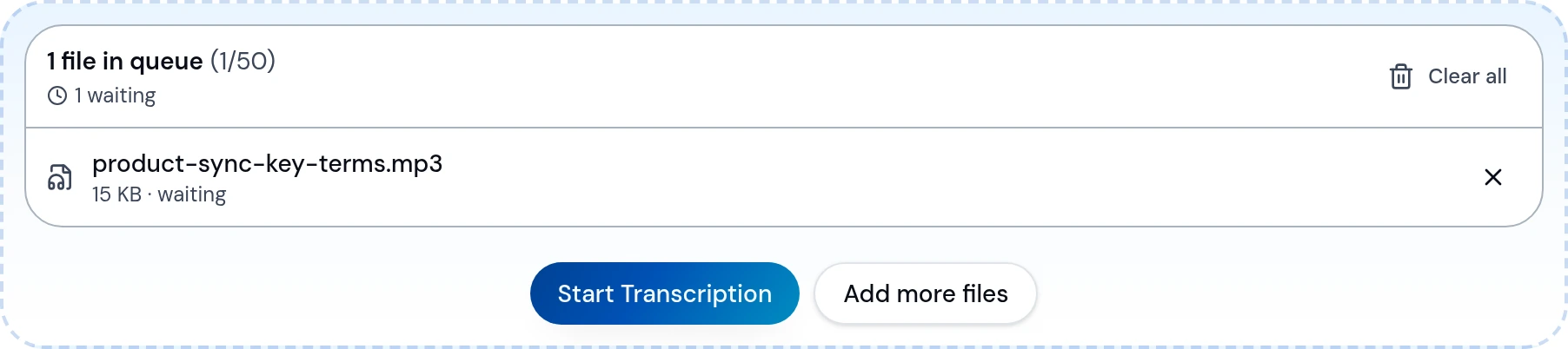
ステップ4:成績証明書に記載されている名前を確認する
録音が完了したら、目的の用語を探してざっと目を通してください。任意の行をクリックすると、その部分の音声を聞くことができます。名前がまだ間違っている場合は、「文字起こしを編集」を選択し、検索と置換機能を使ってすべての箇所を一度に修正してください。より適切なリストで再度試すには、3点メニューから「再度文字起こし…」を選択し、キーワードを調整して、新しい文字起こしを開始してください。新しい文字起こしが成功するまで、現在の文字起こしは保持されます。
効果的なキーワードリストの書き方
- 推測されにくい単語のみを含めてください。ブランド名や商品名、姓、地名、頭字語、社内コードなどです。「会議」や「予算」といった一般的な単語は不要です。
- 表記は原文のまま使用してください。例:Okafor-Venn、KVX-9、iOS、eBay。スペル、大文字・小文字、句読点もそのまま引き継がれます。
- それぞれの用語は短くしてください。名前や2~3語のフレーズが最適です。完全な文章は役に立ちません。
- 話している人や、彼らが言及する人、特に綴りが珍しい名前(Siobhan、Nguyen、Aoifeなど)を追加してください。
- 録音内容に合わせてリストを作成しましょう。毎回巨大な用語集を貼り付けるよりも、関連性の高い用語を10~30個に絞り込んだリストを作成する方がはるかに効果的です。
- プリセットとして保存してください。プリセットで設定に名前を付ける(例:「週ごとの製品同期」)と、定期的な会議で同じリストをワンクリックで再利用できます。
キーワードの主な活用法
- チームミーティング:製品名、顧客アカウント、同僚の名前。
- インタビューやポッドキャスト:ゲスト名、企業名、書籍または番組のタイトル。
- 講義と研究:専門用語、化学名、著者名(姓)。
- 営業およびサポートの電話対応:プラン名、SKU、競合他社ブランド。
- 臨床音声入力:主要な用語を高度な医療文字起こしと組み合わせ、特定の薬剤名を特定し、さらにすべての詳細を確認します。
次の録音で試す
既にPro UnlimitedまたはBusiness Unlimitedをご利用中ですか?新規文字起こしを開き、文字起こしオプションを展開して、重要な名前を追加してください。
アップロードパネルを開くトラブルシューティング
- フィールドがグレー表示されています。キーワードを入力するには、 Pro UnlimitedまたはBusiness Unlimitedが必要です。
- 用語が一つ抜けています。49文字以内、かつ5語以内(ライブ録音の場合は20文字以内)に短縮してください。
- 名前のスペルがまだ間違っています。リスト内のスペルが正しいか、音声がクリアか、正しい言語が選択されているかを確認してください。
- 実際には使われていない単語が出てくる場合:非常に短い単語や一般的な単語など、よく使われる単語のように聞こえる単語を削除し、再度書き起こしてください。
このガイドについて
2026年10月16日にTranscribeAnyの現在の設定に基づいて確認しました。音声は架空の合成録音であり、表示されている2つの文字起こしは実際の結果です。製品の動作はアップデートによって変更される可能性があるため、アプリで現在のオプションをご確認ください。


