

A beszédfelismerés nagyon jó a mindennapi szavakban, és sokkal kevésbé biztos a számunkra legfontosabb szavakban: a cég neve, egy kolléga vezetékneve, egy belső projektkód vagy egy niche betűszó. Ezek a szavak ritkák, ezért az átirat gyakran úgy írja le őket, ahogyan hangzanak. A kulcsszavak lehetővé teszik, hogy átadj a TranscribeAny-nek egy rövid listát ezekről a szavakról az átírás előtt, így figyeli őket, és az általad megadott módon írja le őket.
Rövid változat: a kulcsszavak részben vesszővel elválasztva sorold fel a várt szokatlan szavakat. Teszteltünk egy 15 másodperces kitalált klipet kulcsszavakkal és kulcsszavak nélkül: hat trükkös név közül négy másképp íródott kulcsszavak nélkül, és mind a hat helyesen írta őket.
Mit csinálnak (és mit nem) a kulcsszavak?
A kulcsszavak kontextust adnak az átírómotornak. Amikor a hanganyag olyasmit tartalmaz, ami úgy hangzik, mint az egyik kifejezésed, a motor a helyesírást, a nagybetűs írásmódot és az írásjeleket részesíti előnyben az általános találgatás helyett. Ezek a kifejezések a tulajdonnevek, márkanevek, szakkifejezések és egyetlen helyes írásmóddal rendelkező betűszavak esetében működnek a legjobban.
- Javítják a kimondott szavak helyesírását. Nem illesztenek be olyan szót, amit senki sem mondott.
- Nem tudják visszaadni a hallhatatlan, elvágott vagy zajba temetett beszédet.
- Ezek segítik a felismerést, de nem garantálják a teljes eredményt: mindig nézd át a neveket a kész átiratban.
- A teljes felvételre vonatkoznak. Az azonos feltöltési kötegben lévő összes fájl ugyanazt a listát használja.
Milyen tervre és munkafolyamatra van szükséged?
- A kulcsszavak elérhetők Pro Unlimited és Business Unlimited csomagokban. Free Unlimited csomagban a mező látható, de zárolva van.
- A fájlfeltöltések legfeljebb 1000 kifejezést fogadnak el. Minden kifejezés legfeljebb 49 karakterből és öt szóból állhat.
- Az élő felvétel a kulcsszavakat is támogatja, rövidebb listával: legfeljebb 50, egyenként 20 karakterből álló kifejezés.
- A kulcsszavak más lehetőségekkel kombinálhatók, mint például a beszélőcímkék, a töltelékszavak eltávolítása, a speciális orvosi átírás és a mentett előbeállítások.
Kulcsfogalmak feloldása
Pro Unlimited egyéni munkára, Business Unlimited pedig megosztott munkaterületekre készült. Mindkettő tartalmazza a feltöltésekkel és az élő felvételekkel kapcsolatos kulcsfogalmakat.
Csomagok összehasonlításaTesztünk: ugyanaz a klip, kulcsszavakkal és kulcsszavak nélkül
Felvettünk egy kitalált, 15 másodperces termékfrissítést, tele kitalált nevekkel, majd kétszer feltöltöttük az azonos fájlt a valódi feltöltési folyamattal, egyszer üresen a Kulcsszavak mezővel, egyszer pedig egy hat kifejezésből álló listával. Semmi mást nem változtattunk. A szkript a következő volt:
„Ez egy kitalált termékszinkronizálás, kizárólag képzési célokra. Priya a Quillmarktól megerősítette, hogy a Zentrovix irányítópultja csütörtökön érkezik. Az Orbisync csatlakozó továbbra sem működik a KVX-9 átjárón, így Marisol Okafor-Venn a Halvora demó előtt kijavítja.”
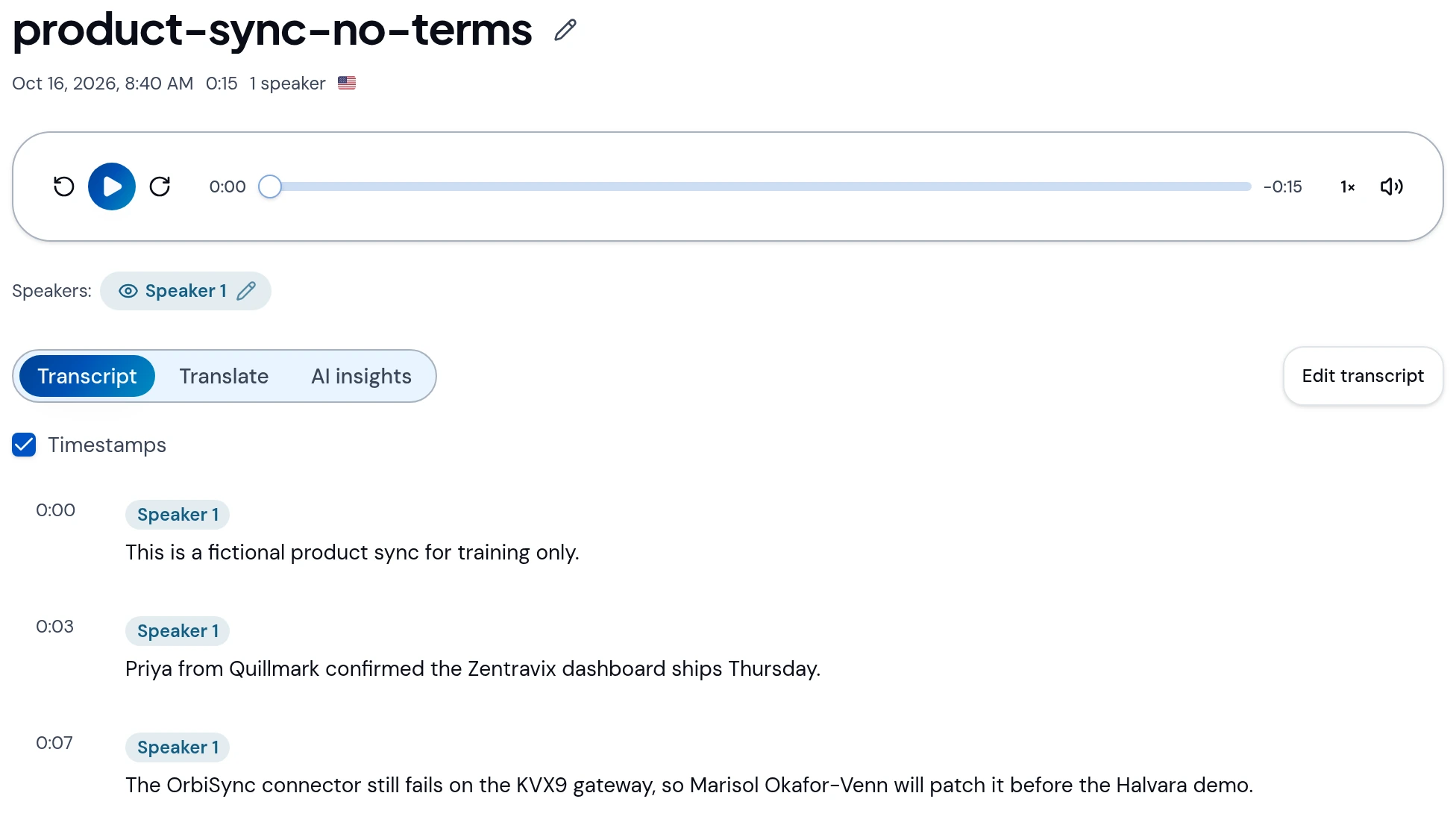
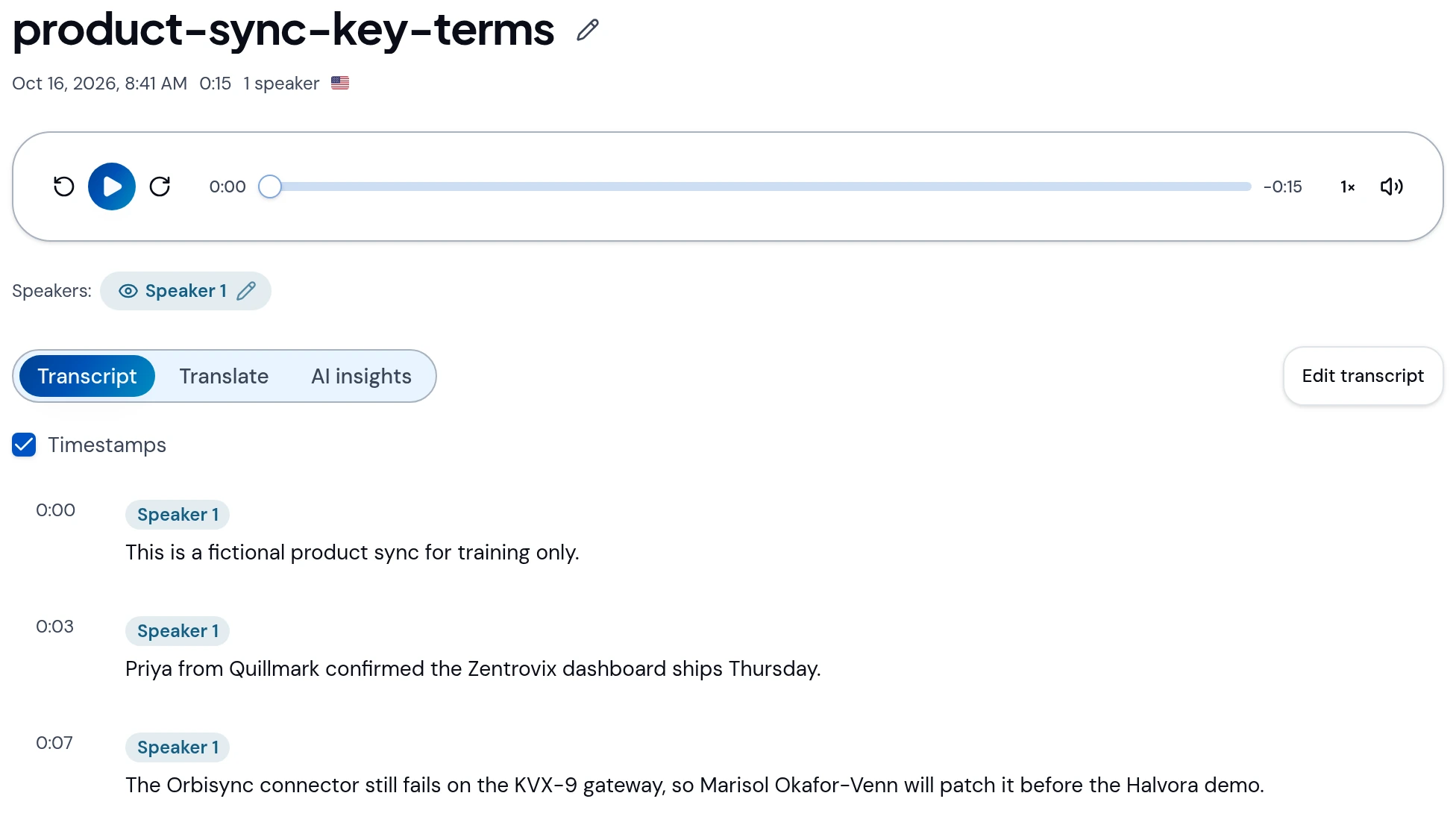
Figyeljük meg, hogy a motor már önmagában is kezelte a Quillmark és a Marisol Okafor-Venn kódokat. A kulcsszavak a fül számára kétértelmű szavak esetében a legfontosabbak: kitalált márkanevek, szokatlan nagybetűs írásmód és betűket, számokat és szimbólumokat keverő kódok. Egyetlen tiszta, rövid klip egy bemutató, nem pedig egy összehasonlítási alap; az eredmények a hangminőségtől és a hangsúlytól függően változnak.
1. lépés: Nyisd meg az átírási beállításokat
Jelentkezz be, és lépj az Új átírás menüpontra. Válaszd a Fájl feltöltése lehetőséget, és állítsd be a beszélt nyelvet. Ha nem te vagy a munkaterület vagy csapat tulajdonosa, illetve nem tartozol hozzájuk, az Átírás ehhez, valamint a Saját magam (privát) és a munkaterület beállításai rejtve maradnak; a felvétel automatikusan privát marad. Ha a beállítások láthatók, a kezdés előtt válaszd ki a kívánt célhelyet. A nyelvválasztó alatt bontsd ki az Átírási beállítások elemet.
2. lépés: Írd be a kulcsszavakat
Keresd meg a Kulcsszavak (opcionális) részt, és gépeld be a szavakat vesszővel elválasztva. Írd le mindegyik kifejezést pontosan úgy, ahogyan szeretnéd, hogy az átiratban szerepeljenek, mert a keresőmotor erre a helyesírásra törekszik.

Ha bármelyik kifejezés túl hosszú vagy meghaladja a korlátot, TranscribeAny a kezdés előtt közli, hogy melyeket hagyja ki, így semmi sem marad csendben el.
3. lépés: Adja hozzá a fájlt és kezdje el
Válaszd a Fájlok kiválasztása lehetőséget, vagy húzd a felvételt a feltöltési területre. Ellenőrizd a fájlnevet a sorban, majd válaszd az Átírás indítása lehetőséget. Hagyd nyitva a fület, amíg a feltöltés be nem fejeződik; ezután a felvétel bekerül a várólistára, és kiléphetsz.
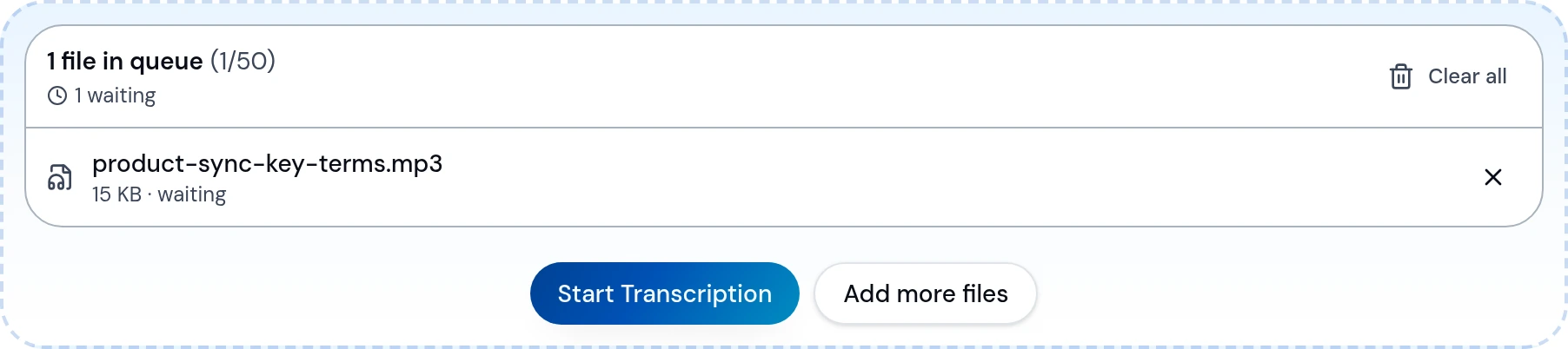
4. lépés: Ellenőrizd a neveket az átiratodban
Nyisd meg a kész felvételt, és fusd át a keresett kifejezéseket. Kattints bármelyik sorra, hogy meghallgasd az adott pillanatot. Ha egy név továbbra is hibás, válaszd az Átirat szerkesztése lehetőséget, és a keresés és csere funkcióval javítsd ki az összes előfordulást egyszerre. Ha jobb listával szeretnél újra próbálkozni, válaszd az Újra átírás… lehetőséget a hárompontos menüből, módosítsd a Kulcsszavak menüpontokat, és kezdj egy új futtatást; az aktuális átiratod addig marad, amíg az új nem sikerül.
Hogyan írjunk nagyszerű kulcsszólistát
- Csak nehezen kitalálható szavakat használj: márka- és terméknevek, vezetéknevek, helységnevek, betűszavak és belső kódok. Az olyan gyakori szavak, mint a „megbeszélés” vagy a „költségvetés”, nem adnak hozzá semmit.
- Használd a pontos írásmódot: Okafor-Venn, KVX-9, iOS, eBay. A helyesírás, a nagybetűk és az írásjelek mind megmaradnak.
- Tartsd rövidnek a kifejezéseket. A nevek és a két-három szavas kifejezések a legmegfelelőbbek; a teljes mondatok nem segítenek.
- Add meg a beszélőket és az általuk említett embereket, különösen a szokatlan írásmódú neveket (például Siobhan, Nguyen, Aoife).
- A listát a felvételhez igazítsd. Egy 10–30 releváns kifejezésből álló, fókuszált lista mindig jobb, mint egy hatalmas szószedetet beilleszteni.
- Mentsd el előre beállított értékként. Az Előre beállított értékek alatt nevezd el a beállításokat (például „Heti termékszinkronizálás”), hogy az ismétlődő megbeszélések egyetlen kattintással újra felhasználhassák ugyanazt a listát.
Kulcsszavak nagyszerű felhasználási módjai
- Csapatmegbeszélések: terméknevek, ügyfélkapcsolatok és kollégák nevei.
- Interjúk és podcastok: vendégnevek, cégek, valamint könyv- vagy műsorcímek.
- Előadások és kutatás: szakkifejezések, kémiai nevek és szerzői vezetéknevek.
- Értékesítési és támogatási hívások: csomagnevek, SKU-k és versenytárs márkák.
- Klinikai diktálás: párosítsd a kulcsszavakat a speciális orvosi átírással a pontos gyógyszernevekhez, és továbbra is ellenőrizz minden részletet.
Próbáld ki a következő felvételeden
Már előfizetsz Pro Unlimited vagy Business Unlimited csomagra? Nyisd meg az Új átírás opciót, bontsd ki az Átírás beállításait, és add hozzá a fontos neveket.
Nyisd meg a Feltöltés paneltHibaelhárítás
- A mező szürkén jelenik meg: a kulcsszavakhoz Pro Unlimited vagy Business Unlimited előfizetés szükséges.
- Kihagyott egy kifejezést: rövidítse le 49 karakterre és legfeljebb öt szóra (élő felvételek esetén 20 karakterre).
- A név továbbra is el van írva: ellenőrizd, hogy a listában is ugyanúgy van-e leírva, hogy a hang tiszta-e, és hogy a megfelelő nyelv van-e kiválasztva.
- Egy kifejezés ott szerepel, ahol nem mondták ki: távolítsd el a nagyon rövid vagy általános kifejezéseket, amelyek gyakori szavaknak hangzanak, majd írd át újra.
Az útmutatóról
2026. október 16-án ellenőrizve a TranscribeAny jelenlegi beállításaival szemben. A hanganyag egy kitalált, szintetikus felvétel, és mindkét bemutatott átirat a tényleges eredmény. A termék viselkedése a frissítésekkel változhat, ezért ellenőrizd az aktuális beállításokat az alkalmazásban.
Kérdései vannak a kulcsfontosságú kifejezésekkel kapcsolatban?
Mondd el, mit írsz le, és mely szavak jönnek ki hibásan, és mi segítünk finomítani a listádat.
Kapcsolatfelvétel az ügyfélszolgálattal

