

स्पीच रिकग्निशन रोज़मर्रा के शब्दों को अच्छी तरह पहचानता है, लेकिन उन शब्दों को लेकर कम भरोसेमंद होता है जो आपके लिए सबसे ज़्यादा मायने रखते हैं: आपकी कंपनी का नाम, किसी सहकर्मी का सरनेम, कोई आंतरिक प्रोजेक्ट कोड या कोई खास संक्षिप्त रूप। ये शब्द कम इस्तेमाल होते हैं, इसलिए ट्रांसक्रिप्ट अक्सर उन्हें सुनाई देने के मुताबिक लिखता है। मुख्य शब्दों से आप ट्रांसक्रिप्शन से पहले TranscribeAny को इन शब्दों की छोटी-सी सूची दे सकते हैं, ताकि वह इन्हें ध्यान से सुने और आपकी पसंद के मुताबिक लिखे।
संक्षेप में: शुरू करने से पहले, जिन असामान्य शब्दों के सुनाई देने की उम्मीद है, उन्हें कॉमा से अलग करके मुख्य शब्दों में जोड़ें। हमने 15 सेकंड की एक काल्पनिक क्लिप को मुख्य शब्दों के साथ और बिना उनके आज़माया: मुख्य शब्दों के बिना छह में से चार मुश्किल नामों की वर्तनी अलग थी, जबकि मुख्य शब्दों के साथ सभी छह नाम बिल्कुल सही थे।
मुख्य शब्द क्या करते हैं और क्या नहीं करते
मुख्य शब्द ट्रांसक्रिप्शन इंजन को संदर्भ देते हैं। जब ऑडियो में कोई ऐसा शब्द सुनाई दे जो आपके किसी मुख्य शब्द जैसा लगे, तो इंजन सामान्य अनुमान के बजाय आपकी दी हुई वर्तनी, बड़े-छोटे अक्षरों के इस्तेमाल और विराम चिह्नों को प्राथमिकता देता है। ये मुख्य शब्द व्यक्तिवाचक नामों, ब्रांड नामों, तकनीकी शब्दों और ऐसे संक्षिप्त रूपों के लिए सबसे उपयोगी हैं जिनका लिखने का केवल एक सही तरीका हो।
- वे वास्तव में बोले गए शब्दों की स्पेलिंग सुधारते हैं। वे ऐसा कोई शब्द नहीं जोड़ते जो बोला ही न गया हो।
- वे ऐसी बातों को वापस नहीं ला सकते जो सुनाई न दें, बीच में कट गई हों या शोर में दब गई हों।
- वे पहचान को बेहतर बनाने में मदद करते हैं, लेकिन इसकी गारंटी नहीं देते। तैयार ट्रांसक्रिप्ट में नामों पर एक नज़र ज़रूर डालें।
- ये नियम पूरी रिकॉर्डिंग पर लागू होते हैं। एक ही अपलोड बैच की सभी फ़ाइलों पर वही सूची लागू होती है।
आपको किस प्लान और वर्कफ़्लो की ज़रूरत है?
- मुख्य शब्द Pro Unlimited और Business Unlimited में उपलब्ध हैं। Free Unlimited में यह फ़ील्ड दिखता है, लेकिन लॉक रहता है।
- फ़ाइल अपलोड में अधिकतम 1000 शब्दावली प्रविष्टियां जोड़ी जा सकती हैं। हर प्रविष्टि में अधिकतम 49 अक्षर और पाँच शब्द हो सकते हैं।
- लाइव रिकॉर्डिंग में मुख्य शब्द भी इस्तेमाल किए जा सकते हैं, लेकिन सूची छोटी है: अधिकतम 50 शब्द, हर शब्द में 20 अक्षरों तक।
- मुख्य शब्दों को वक्ता लेबल, भराव शब्द हटाने, उन्नत मेडिकल ट्रांसक्रिप्शन और सेव किए गए प्रीसेट जैसे अन्य विकल्पों के साथ इस्तेमाल किया जा सकता है।
मुख्य शब्द अनलॉक करें
Pro Unlimited व्यक्तिगत काम के लिए है और Business Unlimited साझा वर्कस्पेस के लिए। दोनों में अपलोड और लाइव रिकॉर्डिंग के लिए मुख्य शब्द शामिल हैं।
प्लान की तुलना करेंहमारा परीक्षण: एक ही क्लिप, मुख्य शब्दों के साथ और बिना
हमने काल्पनिक नामों वाला 15 सेकंड का एक प्रोडक्ट अपडेट रिकॉर्ड किया, फिर वास्तविक अपलोड प्रक्रिया से उसी फ़ाइल को दो बार अपलोड किया। एक बार मुख्य शब्दों वाला बॉक्स खाली रखा और दूसरी बार छह मुख्य शब्दों की सूची डाली। इसके अलावा कुछ नहीं बदला। स्क्रिप्ट थी:
“यह सिर्फ़ प्रशिक्षण के लिए एक काल्पनिक प्रोडक्ट सिंक है। क्विलमार्क की प्रिया ने पुष्टि की है कि ज़ेंट्रोविक्स डैशबोर्ड गुरुवार को रिलीज़ होगा। ऑर्बिसिंक कनेक्टर अभी भी KVX-9 गेटवे पर काम नहीं कर रहा है, इसलिए हैल्वोरा डेमो से पहले मारिसोल ओकाफ़ोर-वेन इसे ठीक करेंगी।”
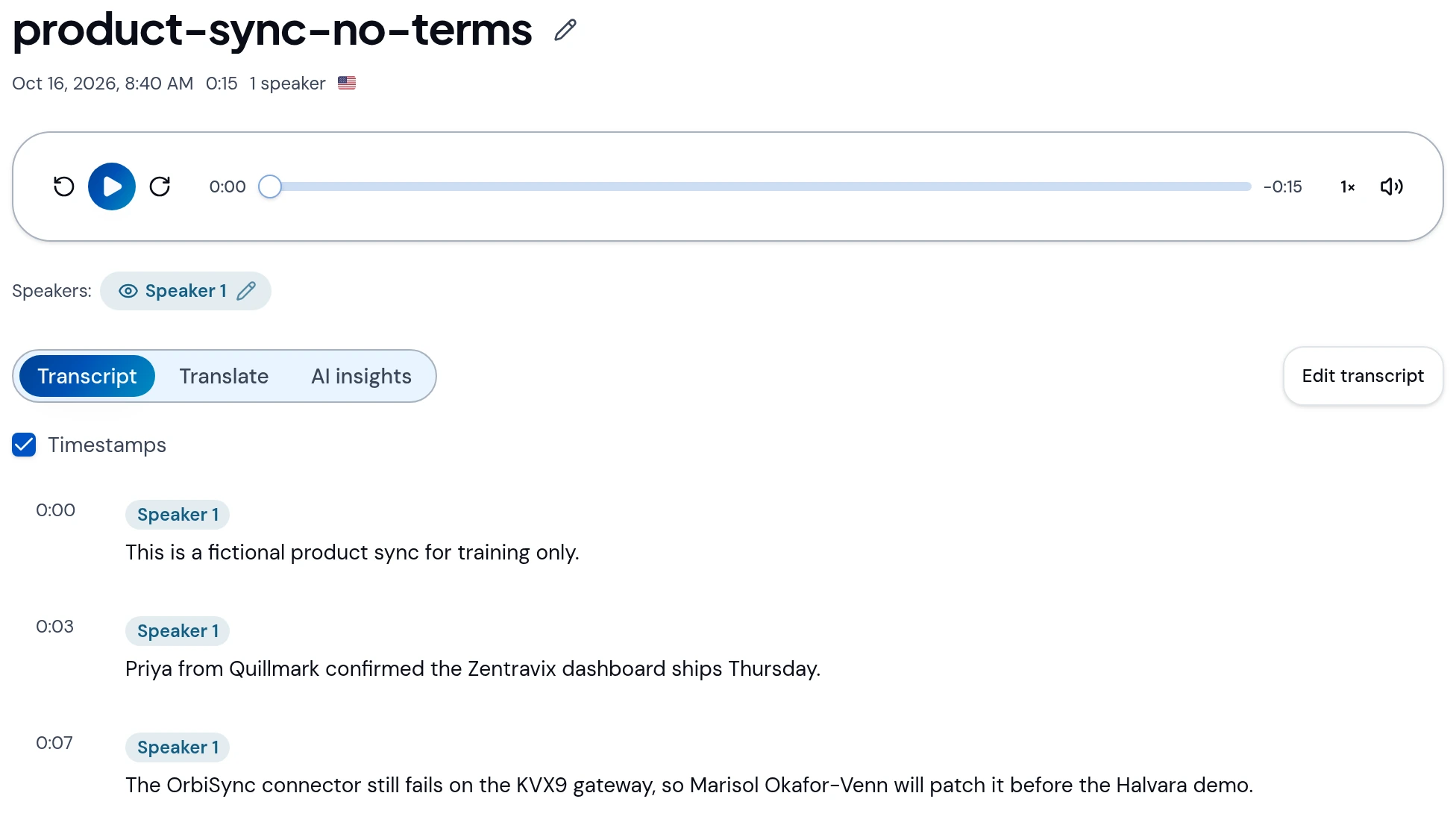
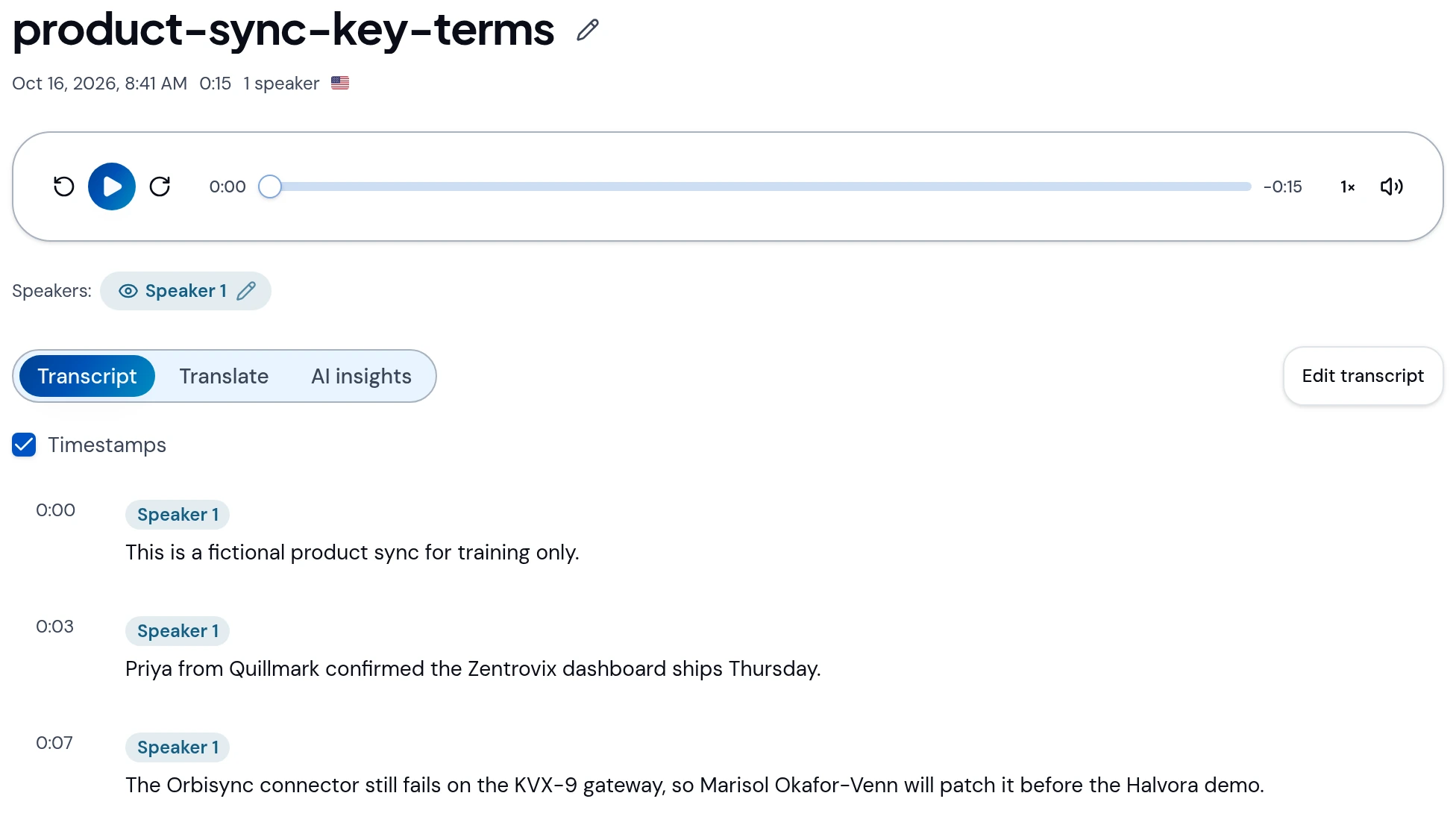
ध्यान दें कि इंजन ने क्विलमार्क और मारिसोल ओकाफोर-वेन को अपने आप ही पहचान लिया। मुख्य शब्द उन शब्दों के लिए सबसे ज़्यादा मायने रखते हैं जिन्हें सुनकर समझना मुश्किल हो, जैसे नए ब्रांड नाम, बड़े और छोटे अक्षरों का असामान्य इस्तेमाल, और अक्षरों, संख्याओं व प्रतीकों से बने कोड। एक साफ़-सुथरी छोटी ऑडियो क्लिप सिर्फ़ एक उदाहरण है, बेंचमार्क नहीं। नतीजे ऑडियो की क्वालिटी और बोलने के लहजे के अनुसार बदल सकते हैं।
चरण 1: ट्रांसक्रिप्शन के विकल्प खोलें
साइन इन करें और “नया ट्रांसक्रिप्शन” पर जाएं। “फ़ाइल अपलोड करें” चुनें और बोली जाने वाली भाषा सेट करें। यदि आप किसी वर्कस्पेस या टीम के मालिक नहीं हैं और उनके सदस्य भी नहीं हैं, तो “किसके लिए ट्रांसक्राइब करें” के अंतर्गत “मेरे लिए (निजी)” और “वर्कस्पेस” के विकल्प नहीं दिखेंगे। आपकी रिकॉर्डिंग अपने-आप निजी रहेगी। अगर विकल्प दिखें, तो रिकॉर्डिंग शुरू करने से पहले सही जगह चुनें। भाषा चुनने के नीचे, ट्रांसक्रिप्शन विकल्प खोलें।
चरण 2: अपने मुख्य शब्द टाइप करें
मुख्य शब्द (वैकल्पिक) खोजें और अपने शब्दों को कॉमा से अलग करके लिखें। हर शब्द ठीक उसी तरह लिखें, जैसा आप उसे ट्रांसक्रिप्ट में दिखाना चाहते हैं, क्योंकि इंजन उसी वर्तनी को प्राथमिकता देता है।

अगर कोई शब्द बहुत लंबा है या सीमा से बाहर है, तो TranscribeAny शुरू करने से पहले बता देता है कि किन शब्दों को छोड़ दिया जाएगा, ताकि कोई शब्द अनजाने में छूट न जाए।
चरण 3: फ़ाइल जोड़ें और शुरू करें
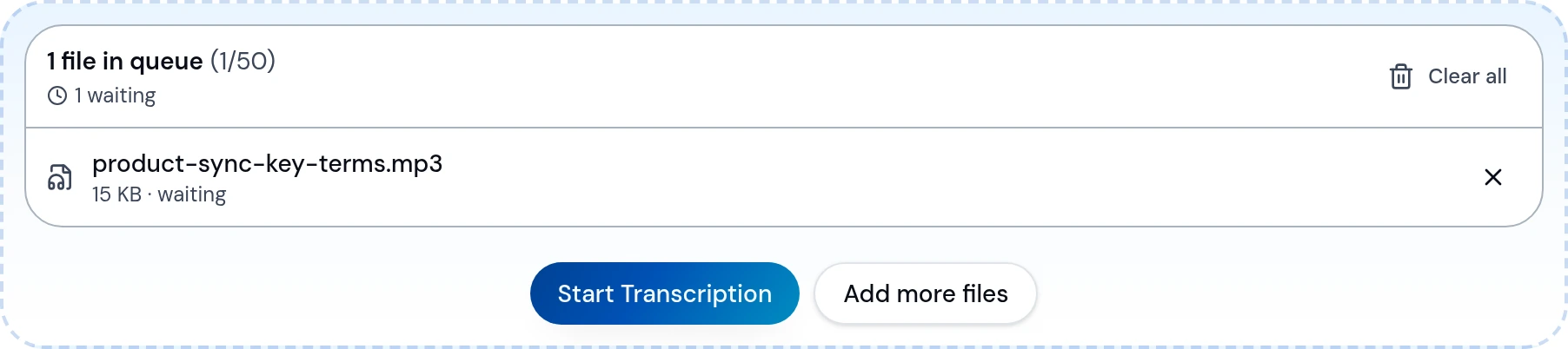
फ़ाइलें चुनें पर क्लिक करें या रिकॉर्डिंग को अपलोड क्षेत्र में ड्रैग करें। कतार में फ़ाइल का नाम जांचें, फिर ट्रांसक्रिप्शन शुरू करें चुनें। अपलोड पूरा होने तक टैब खुला रखें, उसके बाद रिकॉर्डिंग प्रोसेसिंग की कतार में लग जाएगी और आप जा सकते हैं।
चरण 4: अपने ट्रांसक्रिप्ट में नाम जाँचें
पूरी हुई रिकॉर्डिंग खोलें और अपने शब्दों को ढूँढने के लिए सरसरी तौर पर पढ़ें। उस पल को सुनने के लिए किसी भी पंक्ति पर क्लिक करें। अगर कोई नाम अब भी गलत है, तो “ट्रांसक्रिप्ट संपादित करें” चुनें और “खोजें और बदलें” से उसकी हर जगह एक साथ सुधार करें। बेहतर सूची के साथ फिर कोशिश करने के लिए, तीन बिंदुओं वाले मेनू से “फिर से ट्रांसक्राइब करें…” चुनें, “मुख्य शब्द” बदलें और नया ट्रांसक्रिप्शन शुरू करें। नया ट्रांसक्रिप्शन सफल होने तक आपका मौजूदा ट्रांसक्रिप्ट बना रहेगा।
मुख्य शब्दों की एक बेहतरीन सूची कैसे बनाएं
- केवल ऐसे शब्द शामिल करें जिनका अनुमान लगाना मुश्किल हो: ब्रांड और उत्पादों के नाम, उपनाम, जगहों के नाम, संक्षिप्त रूप और आंतरिक कोड। “मीटिंग” या “बजट” जैसे आम शब्दों से कोई फ़ायदा नहीं होता।
- लिखावट बिल्कुल इसी तरह रखें: Okafor-Venn, KVX-9, iOS, eBay। वर्तनी, बड़े अक्षर और विराम चिह्न भी ज्यों के त्यों रहेंगे।
- हर मुख्य शब्द छोटा रखें। नाम और दो-तीन शब्दों वाले वाक्यांश सबसे अच्छे रहते हैं; पूरे वाक्य उपयोगी नहीं होते।
- बोलने वालों और उनके द्वारा बताए गए लोगों के नाम जोड़ें, खासकर ऐसे नाम जिनकी वर्तनी असामान्य हो (Siobhan, Nguyen, Aoife)।
- रिकॉर्डिंग के हिसाब से सूची बनाएं। हर बार एक बड़ी शब्दावली पेस्ट करने के बजाय, 10–30 प्रासंगिक शब्दों की छोटी और काम की सूची बेहतर रहती है।
- इसे प्रीसेट के रूप में सहेजें। प्रीसेट में अपनी सेटिंग्स को नाम दें (जैसे “साप्ताहिक प्रोडक्ट सिंक”), ताकि बार-बार होने वाली मीटिंग में एक क्लिक से वही सूची इस्तेमाल की जा सके।
मुख्य शब्दों के बेहतरीन उपयोग
- टीम मीटिंग्स: उत्पादों के नाम, ग्राहक अकाउंट और सहकर्मियों के नाम।
- इंटरव्यू और पॉडकास्ट: मेहमानों के नाम, कंपनियां और किताबों या शो के शीर्षक।
- लेक्चर और शोध: तकनीकी शब्द, रासायनिक नाम और लेखकों के उपनाम।
- बिक्री और सहायता कॉल: प्लान के नाम, एसकेयू और प्रतिस्पर्धी ब्रांड।
- क्लिनिकल डिक्टेशन: खास दवाओं के नामों के लिए मुख्य शब्दों को उन्नत मेडिकल ट्रांसक्रिप्शन के साथ जोड़ें, फिर भी हर विवरण की समीक्षा करें।
इसे अपनी अगली रिकॉर्डिंग में आज़माएँ
क्या आप पहले से Pro Unlimited या Business Unlimited प्लान पर हैं? नया ट्रांसक्रिप्शन खोलें, ट्रांसक्रिप्शन विकल्प खोलें और ज़रूरी नाम जोड़ें।
अपलोड पैनल खोलेंसमस्या हल करना
- यह फ़ील्ड उपलब्ध नहीं है: मुख्य शब्दों के लिए Pro Unlimited या Business Unlimited चाहिए।
- एक शब्द छूट गया है: इसे 49 अक्षरों और पांच शब्दों या उससे कम में छोटा करें। लाइव रिकॉर्डिंग में 20 अक्षरों तक रखें।
- नाम की स्पेलिंग अब भी गलत है। जांचें कि आपकी सूची में नाम की स्पेलिंग वही है, ऑडियो साफ़ है और सही भाषा चुनी गई है।
- कोई शब्द ऐसी जगह दिख रहा है जहाँ उसे बोला नहीं गया था: बहुत छोटे या सामान्य शब्द हटाएं, जो आम शब्दों जैसे लगते हैं, फिर से ट्रांसक्राइब करें।
इस गाइड के बारे में
16 अक्टूबर, 2026 को TranscribeAny की मौजूदा सेटिंग्स के आधार पर जाँच की गई। ऑडियो एक काल्पनिक, सिंथेटिक रिकॉर्डिंग है और दिखाए गए दोनों ट्रांसक्रिप्ट असली नतीजे हैं। अपडेट के साथ प्रोडक्ट का व्यवहार बदल सकता है, इसलिए ऐप में मौजूदा विकल्पों की पुष्टि करें।
मुख्य शब्दों के बारे में सवाल हैं?
हमें बताएं कि आप क्या ट्रांसक्राइब कर रहे हैं और कौन-से शब्द बार-बार गलत आ रहे हैं, हम आपकी सूची को बेहतर बनाने में मदद करेंगे।
सहायता से संपर्क करें

