

Les enregistrements cliniques contiennent des mots que la reconnaissance vocale classique peine à traiter : noms de médicaments, termes anatomiques, abréviations et mesures prononcées rapidement. Le paramètre de transcription médicale avancée de TranscribeAny utilise un modèle de reconnaissance vocale clinique pour générer une ébauche modifiable. Le flux de travail optimal ne se limite pas à l’importation et à la copie : il faut préparer l’enregistrement, choisir les paramètres appropriés, le réécouter, corriger les points importants, puis exporter.
La transcription médicale avancée est un outil d'aide à la transcription, et non un avis médical, un outil de diagnostic ou une garantie d'exactitude clinique ou de conformité aux normes de santé. Un réviseur qualifié doit vérifier la transcription avant son utilisation dans les dossiers des patients. Tous les exemples et captures d'écran ci-dessous utilisent des enregistrements audio fictifs de formation, et non ceux d'un patient réel.
Réponse rapide : pour transcrire un enregistrement audio médical, (1) enregistrez votre enregistrement clinique ou votre dictée en tant que fichier, (2) ouvrez Nouvelle transcription et choisissez Téléverser un fichier, (3) activez la transcription médicale avancée (Pro Unlimited ou Business Unlimited), (4) ajoutez éventuellement des termes cliniques clés tels que les noms de médicaments, (5) démarrez la transcription, puis écoutez et corrigez les détails importants avant (6) d'exporter le brouillon révisé.
Quelles sont les modifications apportées à la transcription médicale avancée ?
L'activation de la transcription médicale avancée sélectionne un modèle optimisé pour l'audio clinique, contrairement au modèle standard. Ce modèle se concentre sur les noms de médicaments et la dictée clinique. Vous recevez toujours une transcription avec lecture, minutage des mots, identification optionnelle du locuteur, possibilité de modification et de téléchargement. Ce service ne crée pas de note clinique validée, n'établit pas de diagnostic, ne synchronise pas les médicaments et ne se connecte pas à un dossier médical électronique.
La reconnaissance vocale clinique est conçue pour mieux gérer le vocabulaire médical que le modèle standard, mais aucun paramètre ne garantit une transcription précise. Les noms de médicaments isolés, hors contexte, restent particulièrement difficiles à interpréter. Il ne faut pas supposer que toutes les langues ou spécialités offrent les mêmes performances, ni considérer la prise en charge linguistique générale comme une validation clinique.
De quel plan et de quel flux de travail avez-vous besoin ?
- La transcription médicale avancée est disponible sur les abonnements Pro Unlimited et Business Unlimited, mais pas sur l'abonnement Free Unlimited.
- Utilisez le envoi de fichiers pour cette démonstration. Le mode médical n'est pas inclus dans l'enregistrement en direct du navigateur. Si vous avez dicté à l'aide d'un enregistreur vocal, veuillez d'abord enregistrer le fichier puis le importer.
- Les abonnements payants permettent d'enregistrer jusqu'à 10 heures de données et d'enregistrer des fichiers jusqu'à 5 Go chacun. L'activation de l'option médicale n'augmente pas vos limites habituelles.
- Pour les documents Business éligibles, choisissez votre espace de travail avant de commencer. Tout document déposé dans cet espace sera ajouté à sa bibliothèque partagée. Le partage ultérieur d'un enregistrement privé ne donne pas droit aux avantages liés à l'abonnement à l'espace de travail.
Choisissez un forfait avec transcription médicale
Comparez l' Pro Unlimited pour un usage individuel et l'offre Business Unlimited pour un espace de travail partagé. La transcription médicale avancée nécessite un abonnement payant compatible.
Comparer les régimes d'assurance médicaleAvant la mise en ligne : autorisation, respect de la vie privée et qualité audio
N’utilisez que les enregistrements pour lesquels vous disposez des droits et autorisations nécessaires, et dont les données de santé sont légalement justifiées. Vérifiez au préalable les exigences de votre organisation en matière d’enregistrement, de consentement, de conservation et de sécurité des données. Pour évaluer le processus, commencez par utiliser des supports de formation fictifs ou anonymisés.
- Conservez l'enregistrement original à l'endroit prévu à cet effet. Parlez distinctement, faites des pauses entre vos idées et énoncez les noms des médicaments par phrases complètes et cohérentes, plutôt que par fragments isolés.
- Sans espace de travail ni équipe, les enregistrements sont automatiquement privés et les options de destination sont masquées. Si vous êtes propriétaire d'un espace de travail ou membre d'une équipe, choisissez « Moi-même (privé) » si aucun coéquipier ne doit accéder à l'enregistrement, ou « Espace de travail » uniquement si ses membres sont autorisés à consulter le contenu.
- Évitez de partager publiquement des liens contenant des informations sensibles : un lien vers une transcription en lecture seule peut divulguer des informations de santé à toute personne qui le reçoit.
- Ne présumez pas que Business Unlimited fournisse un accord de soins de santé ou une certification de conformité. L'admissibilité à de tels accords dépend de contrats spécifiques et de paramètres de conservation que TranscribeAny n'a pas établis.
Le traitement des données de santé à niveau standard n'est possible que dans le cadre d'accords d'entreprise et de paramètres de conservation spécifiques, que TranscribeAny n'a pas définis. Ne importez pas d'informations de santé protégées si votre organisation exige des accords ou des contrôles qui n'ont pas été confirmés pour ce service.
Étape 1: Choisissez la destination et la langue parlée
Connectez-vous et ouvrez le panneau d'import sur votre page d'accueil. Si vous n'êtes pas propriétaire d'un espace de travail ou d'une équipe, ou si vous n'en faites pas partie, les options « Transcrire pour » et « Moi-même (privé) » ne s'affichent pas ; votre enregistrement est automatiquement privé. Sinon, choisissez « Moi-même (privé) » ou l'espace de travail autorisé sous « Transcrire pour ». Sélectionnez la langue réellement prononcée dans le fichier. Pour notre dictée fictive en anglais, nous avons choisi l'anglais plutôt que de demander à l'application de détecter un court enregistrement.

Le nettoyage audio permet de réduire les bruits parasites, d'atténuer le souffle et d'équilibrer le volume localement avant le chargement. Il allonge le temps de préparation et utilise la piste nettoyée comme piste audio de lecture ; le fichier original sur votre appareil reste inchangé. Il ne permet pas de récupérer les paroles manquantes ou déformées. Nous l'avons désactivé pour cet exemple de formation.
Étape 2: Activez la transcription médicale avancée et ajoutez les termes pertinents.
Développez les options de transcription sous les commandes de langue, puis activez la transcription médicale avancée. Si nécessaire, ajoutez une courte liste de mots-clés pertinents, séparés par des virgules. Dans cet exemple, nous avons saisi « metformine » et « hypertension ». Ces termes facilitent la reconnaissance ; ils n’imposent pas une réponse correcte et ne prouvent pas que la personne les a prononcés.

- Étiquettes des intervenants : conservez-les si l’identification des interventions facilite la révision. Les étiquettes automatiques ne permettent pas de vérifier l’identité du clinicien ou du patient. Les rôles d’agent/client sont réservés aux appels d’assistance et ne constituent pas une vérification d’identité clinique.
- Supprimez les mots superflus : désactivez cette fonction lorsque vous avez besoin d’une version plus fidèle au texte original. La laisser activée peut améliorer la lisibilité, mais les passages importants doivent tout de même être relus à l’aide de l’enregistrement audio.
- Masquer les données personnelles : le masquage de texte facultatif ne garantit pas une anonymisation complète et ne supprime pas les identifiants du fichier audio source. Veuillez vérifier la transcription et tout fichier exporté.
- Audio multicanal : à utiliser uniquement si les intervenants ont été enregistrés sur des canaux séparés. L’application prend en charge jusqu’à cinq canaux et ce paramètre n’est pas compatible avec la suppression de texte.
- Préréglages : enregistrez les paramètres sélectionnés pour une utilisation ultérieure. Vérifiez votre préréglage et, si les options de destination de l’espace de travail sont visibles, la destination de chaque nouvel enregistrement.
Étape 3: Choisissez un fichier et lancez la transcription
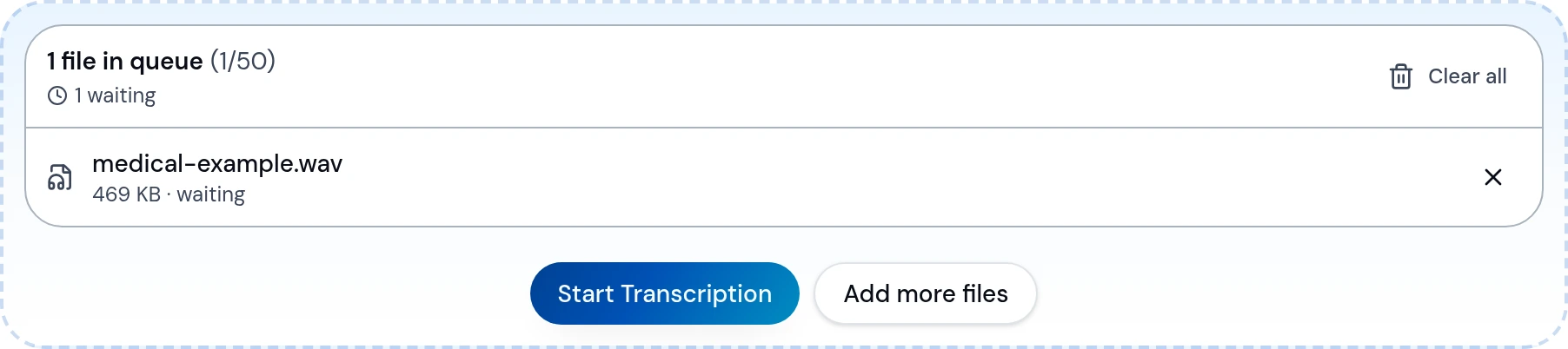
Sélectionnez « Choisir des fichiers » et ajoutez l’enregistrement, ou faites-le glisser dans la zone d'import. Vérifiez son nom dans la file d’attente, confirmez la langue et le paramètre de transcription médicale avancée, puis vérifiez la destination si les options d’espace de travail sont visibles. Sélectionnez ensuite « Démarrer la transcription ». Laissez la page ouverte jusqu’à la fin de la préparation et du envoi. Une fois l’enregistrement en file d’attente, vous pouvez quitter la page et y revenir plus tard.
Un exemple fictif : ce qui a été dit et ce qui est revenu
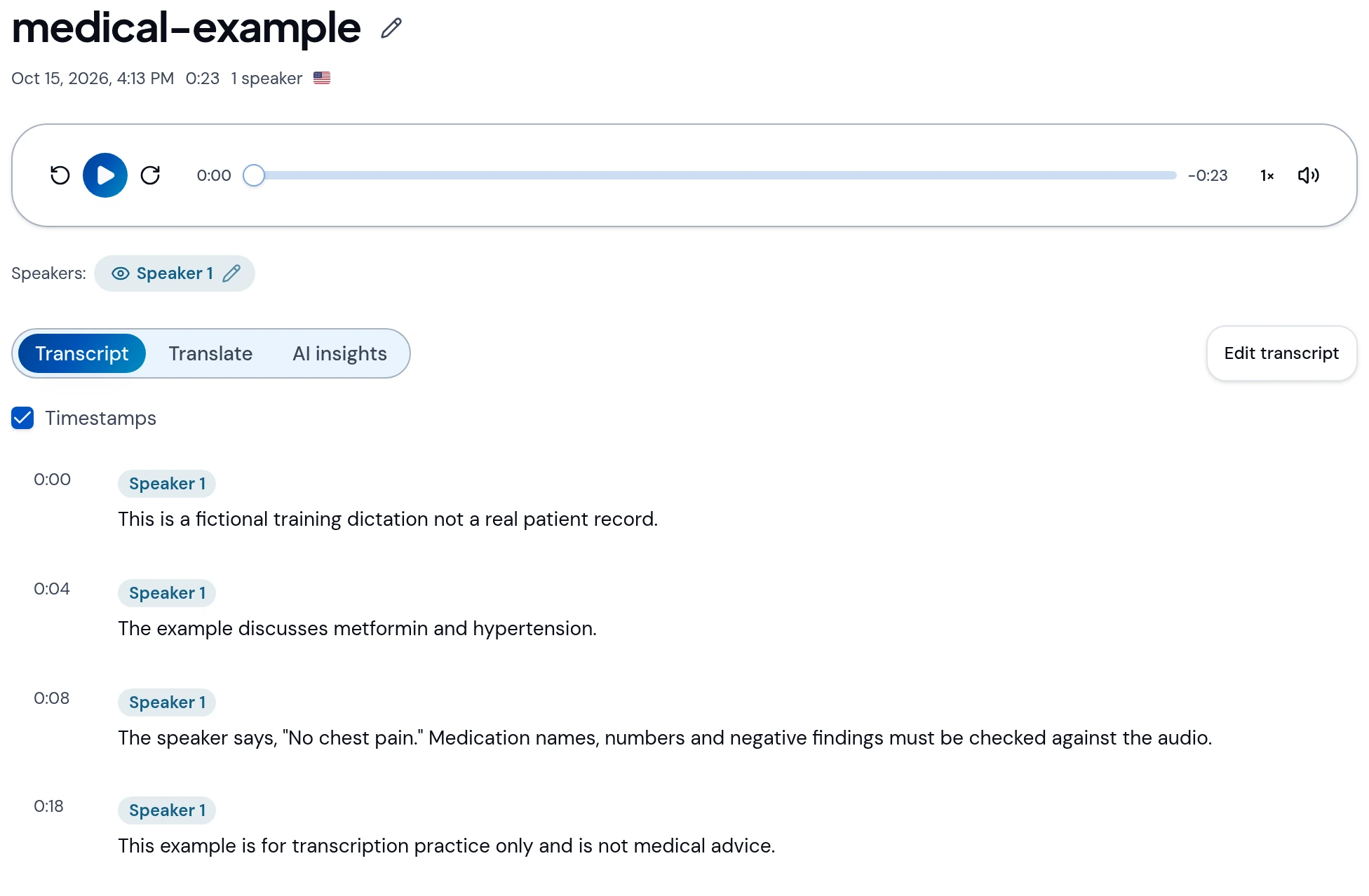
Nous avons créé une dictée synthétique de 23 secondes pour l'entraînement et l'avons testée dans le flux de travail d'envoi réel avec l'anglais, la transcription médicale avancée et les deux mots-clés activés. Elle ne contient ni nom de patient, ni identifiant, ni instruction de traitement. Voici le texte prononcé :
« Ceci est une dictée fictive à visée pédagogique, et non un véritable dossier patient. L’exemple aborde le traitement par metformine et l’hypertension. L’locuteur déclare : absence de douleur thoracique. Les noms des médicaments, leurs numéros et les résultats négatifs doivent être vérifiés par rapport à l’enregistrement audio. Cet exemple est uniquement destiné à la pratique de la transcription et ne constitue pas un avis médical. »
La version finale a conservé la metformine, l'hypertension et la mention négative « absence de douleur thoracique ». Elle a ajouté la ponctuation et divisé le texte en segments temporels. Ceci illustre un exemple court et clair, et non une pratique clinique réelle, un enregistrement audio bruité ou une terminologie inconnue.
Étape 4: Comparer les données cliniques à l’enregistrement.
Ouvrez l'enregistrement finalisé. Cliquez sur une phrase pour accéder à son audio, la réécouter et ralentir la vitesse si nécessaire. Affichez les horodatages pour les références aux sources ou masquez-les pour les paragraphes fluides. Sélectionnez « Modifier la transcription » pour corriger le texte, vérifier les modifications et enregistrer. Les modifications apportées au texte, au titre et à l'intervenant apparaissent dans l'historique de l'enregistrement.
- Vérifiez chaque lettre du nom des médicaments. Des noms à la sonorité similaire peuvent en changer le sens, même si la phrase semble naturelle.
- Vérifiez scrupuleusement chaque nombre, unité, décimale, itinéraire et fréquence prononcés. Ne complétez pas les informations manquantes en fonction des attentes cliniques.
- Vérifier les négations et les incertitudes : les termes « non », « ne pas », « nie », « possible » et « suspecté » ne doivent pas être omis ou renforcés silencieusement.
- Vérifiez qui a prononcé chaque phrase. Ne renommez les intervenants qu'après écoute ; une étiquette générée ne constitue pas une preuve d'identité.
- Signalez les formulations ambiguës pour clarification plutôt que d'inventer une correction plausible. Faites examiner par un professionnel qualifié avant de copier quoi que ce soit dans le dossier patient.
Dans notre exemple, assurez-vous que « pas de douleur thoracique » ne soit pas devenu « douleur thoracique ». La transcription rapporte les propos du locuteur fictif ; elle ne constitue pas un diagnostic médical. Même une version soignée peut contenir des erreurs ; l’enregistrement reste donc la source de référence.
Étape 5: Télécharger le brouillon révisé
Sélectionnez l'icône de téléchargement sur la page d'enregistrement. PDF est sélectionné par défaut et l'option « Inclure les horodatages » est activée. Choisissez le format Word pour modifier le document ou PDF pour une copie de lecture. Laissez les horodatages activés si les relecteurs ont besoin de références audio. La sélection de plusieurs formats génère un ZIP. La sortie sous forme de résumé uniquement nécessite des données d'IA existantes et ne remplace pas la transcription complète.
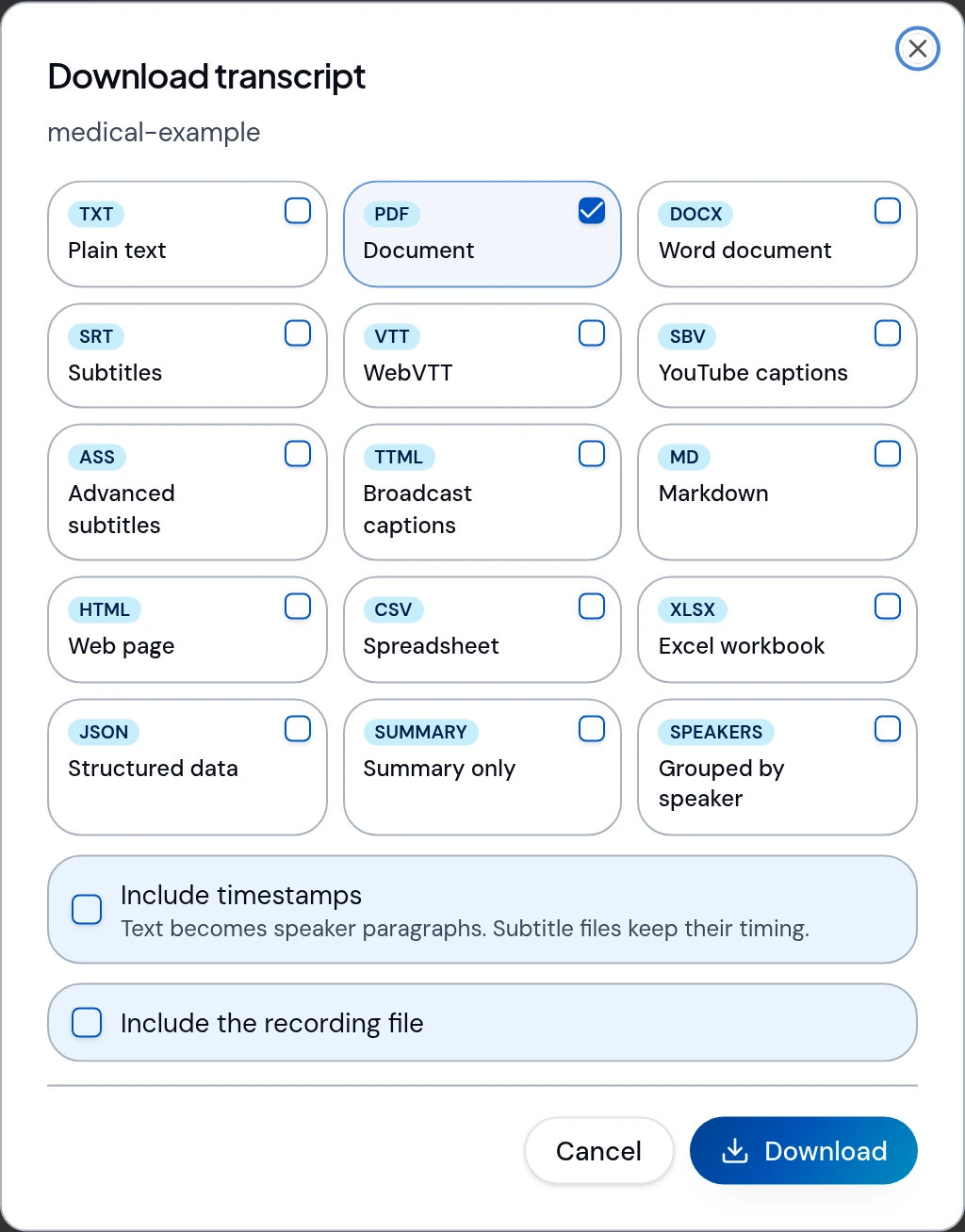
Ouvrez et vérifiez le fichier exporté avant de le diffuser. Stockez-le uniquement dans un emplacement autorisé et partagez-le uniquement avec les destinataires autorisés. Les formats de sous-titres conservent toujours la synchronisation. Une exportation constitue une copie locale distincte : la suppression ultérieure d'un enregistrement ne supprime pas les fichiers que vous ou d'autres utilisateurs avez déjà téléchargés.
Les nouvelles tentatives, la traduction et les résumés par IA sont des étapes distinctes.
Si vous avez créé l'enregistrement et que son audio est toujours disponible, sélectionnez « Transcription à nouveau… » dans le menu à trois points pour vérifier la langue et les options avant de commencer. L'ancienne transcription est conservée en cas d'échec ; une nouvelle transcription réussie la remplace et efface les anciennes transcriptions et modifications. Téléchargez les éléments que vous souhaitez conserver avant de recommencer.
La traduction et les analyses de l'IA sont des fonctionnalités distinctes, et non un diagnostic de modèle médical ou une validation clinique. La traduction augmente le risque d'erreurs de formulation et est contrôlée par le créateur de l'enregistrement ; les membres de l'équipe ne peuvent pas traduire l'enregistrement d'une autre personne. Les membres autorisés de l'espace de travail peuvent utiliser les analyses initiales et Q&A sur les documents archivés dans l'espace de travail, tandis que la régénération est contrôlée par le propriétaire. Vérifiez chaque résumé de l'IA par rapport à la transcription relue et à l'audio source ; ne considérez jamais un diagnostic ou une action déduite comme étant établi par le locuteur.
Si l'option ou le résultat ne correspond pas à vos attentes
- Option médicale indisponible : veuillez confirmer un forfait payant éligible ou une destination d’espace de travail Business autorisée, et utilisez le envoi de fichiers plutôt que l’enregistrement en direct.
- Noms de médicaments mal compris : fournissez les mots-clés pertinents, utilisez le contexte de la phrase et réécoutez. Les mots-clés ne peuvent pas compenser l’absence d’enregistrement audio.
- Répartition incorrecte des intervenants : vérifiez les étiquettes et l’indication du nombre d’intervenants, puis envisagez une nouvelle transcription. N’utilisez pas les étiquettes de rôle des centres d’appels pour déduire les identités cliniques.
- Absence de parole ou texte de mauvaise qualité : vérifiez que le fichier contient bien de la parole audible dans la langue sélectionnée. Le nettoyage ne peut pas reconstituer les mots jamais enregistrés clairement.
- Données sensibles : veuillez vérifier les exigences de votre organisation avant tout envoi. Le masquage, le stockage privé et un plan Business ne constituent pas en soi une garantie de conformité.
Essayez un exemple de formation fictif
Vous possédez déjà un abonnement Pro Unlimited ou Business Unlimited ? Ouvrez le panneau d'import, sélectionnez Transcription médicale avancée et commencez par un enregistrement audio d’entraînement hors patient.
Ouvrir le panneau d'importÀ propos de ce guide
Vérifié le 15 octobre 2026 avec les paramètres actuels de TranscribeAny. Les captures d'écran montrent un chargement fictif terminé ; les informations de compte et les espaces de travail non pertinents sont exclus. Le comportement du produit peut changer avec les mises à jour, veuillez donc vérifier les paramètres actuels dans l'application.
Besoin d'aide pour importer un fichier médical ?
Veuillez indiquer le type de fichier, les paramètres sélectionnés et le message d'erreur. N'incluez aucune information patient, mot de passe ou donnée de paiement dans votre message d'assistance.
Contacter l'assistance

