

Klinische Aufnahmen enthalten Wörter, die für die alltägliche Spracherkennung problematisch sein können: Medikamentennamen, anatomische Begriffe, Abkürzungen und schnell gesprochene Messwerte. Die erweiterte medizinische Transkriptionsfunktion von TranscribeAny nutzt ein klinisches Spracherkennungsmodell, um einen bearbeitbaren Entwurf zu erstellen. Ein sinnvoller Workflow besteht nicht einfach aus Hochladen und Kopieren: Aufnahme vorbereiten, passende Einstellungen wählen, abhören, wichtige Details korrigieren und erst dann exportieren.
Die erweiterte medizinische Transkription ist eine Transkriptionshilfe, keine medizinische Beratung, kein Diagnoseinstrument und keine Garantie für klinische Genauigkeit oder die Einhaltung von Vorschriften im Gesundheitswesen. Eine qualifizierte Fachperson muss das Transkript prüfen, bevor es in Patientenakten verwendet wird. Alle Beispiele und Screenshots unten verwenden fiktive Schulungsaufnahmen, keine echten Patientendaten.
Kurz gesagt: Um medizinische Audioaufnahmen zu transkribieren, (1) speichere deine klinische Aufnahme oder dein Diktat als Datei, (2) öffne „Neue Transkription“ und wähle „Datei hochladen“, (3) aktiviere „Erweiterte medizinische Transkription“ (Pro Unlimited oder Business Unlimited), (4) füge optional klinische Schlüsselbegriffe wie Medikamentennamen hinzu, (5) starte die Transkription, höre dir anschließend die Aufnahme an und korrigiere wichtige Details, bevor du (6) den geprüften Entwurf exportierst.
Was die erweiterte medizinische Transkription verändert
Wenn du die erweiterte medizinische Transkription aktivierst, wird statt des Standardmodells ein speziell für klinische Audioaufnahmen optimiertes Modell verwendet. Der Fokus liegt auf Medikamentennamen und klinischen Diktaten. Du erhältst weiterhin ein Transkript mit Wiedergabe, Zeitmarken auf Wortebene, optionalen Sprecherkennzeichnungen sowie Funktionen zum Bearbeiten und Herunterladen. Es erstellt keine verifizierte klinische Notiz, leitet keine Diagnose ab, gleicht keine Medikamente ab und stellt keine Verbindung zu einer elektronischen Patientenakte her.
Die klinische Spracherkennung ist besser auf medizinisches Vokabular ausgelegt als das Standardmodell, doch keine Einstellung garantiert eine fehlerfreie Transkription. Einzelne Medikamentennamen ohne Satzkontext bleiben besonders schwierig. Geh nicht davon aus, dass jede Sprache oder jedes Fachgebiet gleich gut unterstützt wird, und betrachte allgemeine Sprachunterstützung nicht als klinische Validierung.
Welchen Tarif und welchen Arbeitsablauf brauchst du?
- Erweiterte medizinische Transkription ist mit Pro Unlimited und Business Unlimited verfügbar, nicht mit Free Unlimited.
- Lade für diese Anleitung eine Datei hoch. Der medizinische Modus ist bei Live-Aufnahmen im Browser nicht verfügbar. Wenn du ein Diktiergerät verwendet hast, speichere die Datei zuerst und lade sie dann hoch.
- Kostenpflichtige Tarife erlauben Aufnahmen von bis zu 10 Stunden und Dateien mit bis zu 5 GB pro Datei. Die Option „Medizinische Aufnahme“ erhöht deine üblichen Limits nicht.
- Wähle für Aufnahmen, die den Business-Tarif nutzen sollen, vor dem Start den Arbeitsbereich aus. Alles, was du dort ablegst, landet in der gemeinsamen Bibliothek. Das nachträgliche Teilen einer privaten Aufnahme gewährt keine Vorteile des Arbeitsbereichstarifs.
Wähle einen Tarif mit medizinischer Transkription
Vergleiche Pro Unlimited für Einzelarbeit und Business Unlimited für die Arbeit in einem gemeinsamen Arbeitsbereich. Für die erweiterte medizinische Transkription ist ein geeigneter kostenpflichtiger Tarif erforderlich.
Tarife für medizinische Transkription vergleichenVor dem Hochladen: Einwilligung, Datenschutz und klare Audioqualität
Verwende nur Aufnahmen, zu deren Verarbeitung du berechtigt bist und die nötige Erlaubnis hast. Für enthaltene Gesundheitsdaten muss eine Rechtsgrundlage vorliegen. Kläre vorab die Anforderungen deiner Organisation zu Aufzeichnung, Einwilligung, Aufbewahrung und Sicherheit. Teste den Ablauf zunächst mit fiktivem oder ordnungsgemäß anonymisiertem Schulungsmaterial.
- Bewahre die Originalaufnahme an deinem freigegebenen Speicherort auf. Sprich deutlich, mache zwischen Gedanken Pausen und nenne Medikamentennamen in sinnvollen Sätzen statt in isolierten Fragmenten.
- Ohne Arbeitsbereich oder Team sind Aufnahmen automatisch privat und die Zielauswahl ist ausgeblendet. Wenn du einen Arbeitsbereich besitzt oder ihm angehörst, wähle „Ich (privat)“, falls kein Teammitglied auf die Aufnahme zugreifen soll. Wähle einen Arbeitsbereich nur, wenn dessen Mitglieder die Inhalte sehen dürfen.
- Vermeide öffentliche Freigabelinks für sensible Inhalte: Auch ein Link zu einem schreibgeschützten Transkript kann Gesundheitsinformationen für alle offenlegen, die ihn erhalten.
- Geh nicht davon aus, dass Business Unlimited eine Vereinbarung für das Gesundheitswesen oder eine Compliance-Zertifizierung umfasst. Ob solche Vereinbarungen möglich sind, hängt von bestimmten Verträgen und Aufbewahrungseinstellungen ab, die TranscribeAny bisher nicht festgelegt hat.
Eine Verarbeitung nach den Standards des Gesundheitswesens setzt spezielle Unternehmensvereinbarungen und Aufbewahrungseinstellungen voraus, die TranscribeAny nicht eingerichtet hat. Lade keine geschützten Gesundheitsdaten hoch, wenn deine Organisation Vereinbarungen oder Kontrollen verlangt, die für diesen Dienst nicht bestätigt wurden.
Schritt 1: Ziel und gesprochene Sprache auswählen
Melde dich an und öffne den Bereich zum Hochladen auf deiner Startseite. Wenn du keinen Arbeitsbereich oder kein Team besitzt und keinem angehörst, werden „Transkribieren für“ und die Auswahl „Für mich (privat)“ oder eines Arbeitsbereichs nicht angezeigt; deine Aufnahme ist automatisch privat. Wähle andernfalls unter „Transkribieren für“ die Option „Für mich (privat)“ oder den freigegebenen Arbeitsbereich. Wähle die Sprache, die in der Datei tatsächlich gesprochen wird. Für unser fiktives englisches Diktat haben wir Englisch gewählt, statt die App die Sprache einer kurzen Aufnahme erkennen zu lassen.

Die Audiobereinigung kann vor dem Hochladen lokal Rumpelgeräusche reduzieren, Rauschen abschwächen und die Lautstärke ausgleichen. Sie verlängert die Vorbereitungszeit und speichert die bereinigte Tonspur für die Wiedergabe; das Original auf deinem Gerät bleibt unverändert. Fehlende oder verzerrte Sprache kann sie nicht wiederherstellen. Für dieses klare Übungsbeispiel haben wir sie deaktiviert gelassen.
Schritt 2: Erweiterte medizinische Transkription aktivieren und relevante Begriffe hinzufügen
Klappe die Transkriptionsoptionen unterhalb der Sprachauswahl auf und aktiviere die erweiterte medizinische Transkription. Füge bei Bedarf eine kurze, kommagetrennte Liste relevanter Schlüsselbegriffe hinzu. In diesem Beispiel haben wir metformin, hypertension eingegeben. Diese Begriffe unterstützen die Erkennung, garantieren aber kein korrektes Ergebnis und beweisen nicht, dass der Sprecher sie gesagt hat.

- Sprecherbezeichnungen: Lass sie aktiviert, wenn die Zuordnung von Gesprächsbeiträgen die Überprüfung erleichtert. Automatische Bezeichnungen sind keine bestätigten Identitäten von Ärzten oder Patienten. Die Rollen „Agent / Kunde“ sind für Supportanrufe gedacht, nicht zur Identitätsprüfung im klinischen Kontext.
- Füllwörter entfernen: Schalte diese Funktion aus, wenn du einen möglichst wortgetreuen Entwurf brauchst. Aktiviert kann sie die Lesbarkeit verbessern, wichtige Formulierungen solltest du aber dennoch mit der Audioaufnahme abgleichen.
- Personenbezogene Daten schwärzen: Die optionale Textmaskierung ist keine vollständige Anonymisierung und entfernt keine identifizierenden Angaben aus der Originalaufnahme. Prüfe sowohl das Transkript als auch alle Exporte.
- Mehrkanal-Audio: Nur verwenden, wenn die Sprecher auf separaten Kanälen aufgenommen wurden. Die App unterstützt bis zu fünf Kanäle. Diese Einstellung lässt sich nicht mit der Textschwärzung kombinieren.
- Voreinstellungen: Speichere ausgewählte Einstellungen zur erneuten Verwendung. Prüfe bei jeder neuen Aufnahme deine Voreinstellung und, falls Arbeitsbereiche als Ziel auswählbar sind, auch das Ziel.
Schritt 3: Datei auswählen und Transkription starten
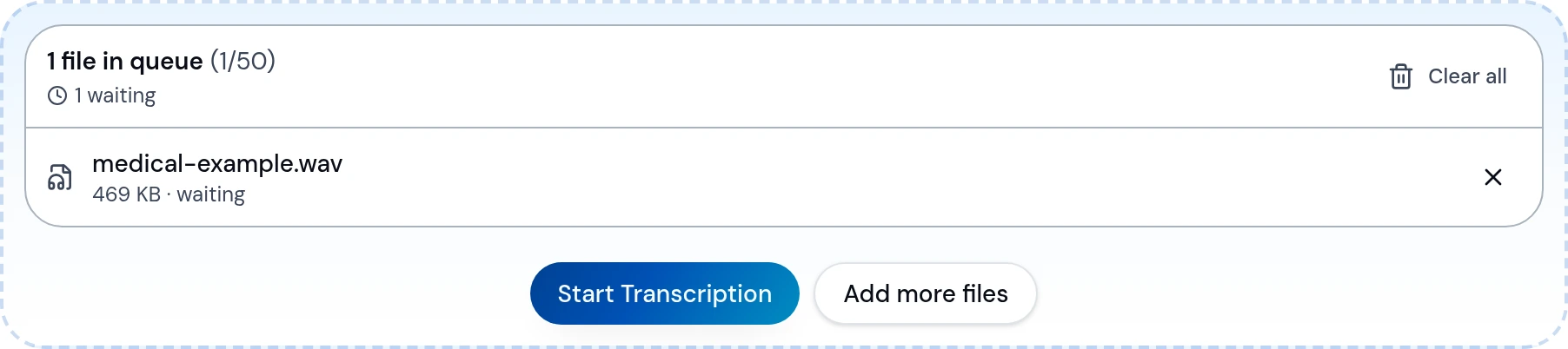
Wähle „Dateien auswählen“ und füge die Aufnahme hinzu oder ziehe sie in den Bereich zum Hochladen. Prüfe den Dateinamen in der Warteschlange, bestätige die Sprache und die Einstellung „Erweiterte medizinische Transkription“ und prüfe das Ziel, falls Arbeitsbereiche zur Auswahl stehen. Wähle dann „Transkription starten“. Lass die Seite geöffnet, bis Vorbereitung und Hochladen abgeschlossen sind. Sobald die Aufnahme zur Verarbeitung in der Warteschlange steht, kannst du die Seite verlassen und später zurückkehren.
Ein fiktives Beispiel: Was gesagt wurde und was zurückkam
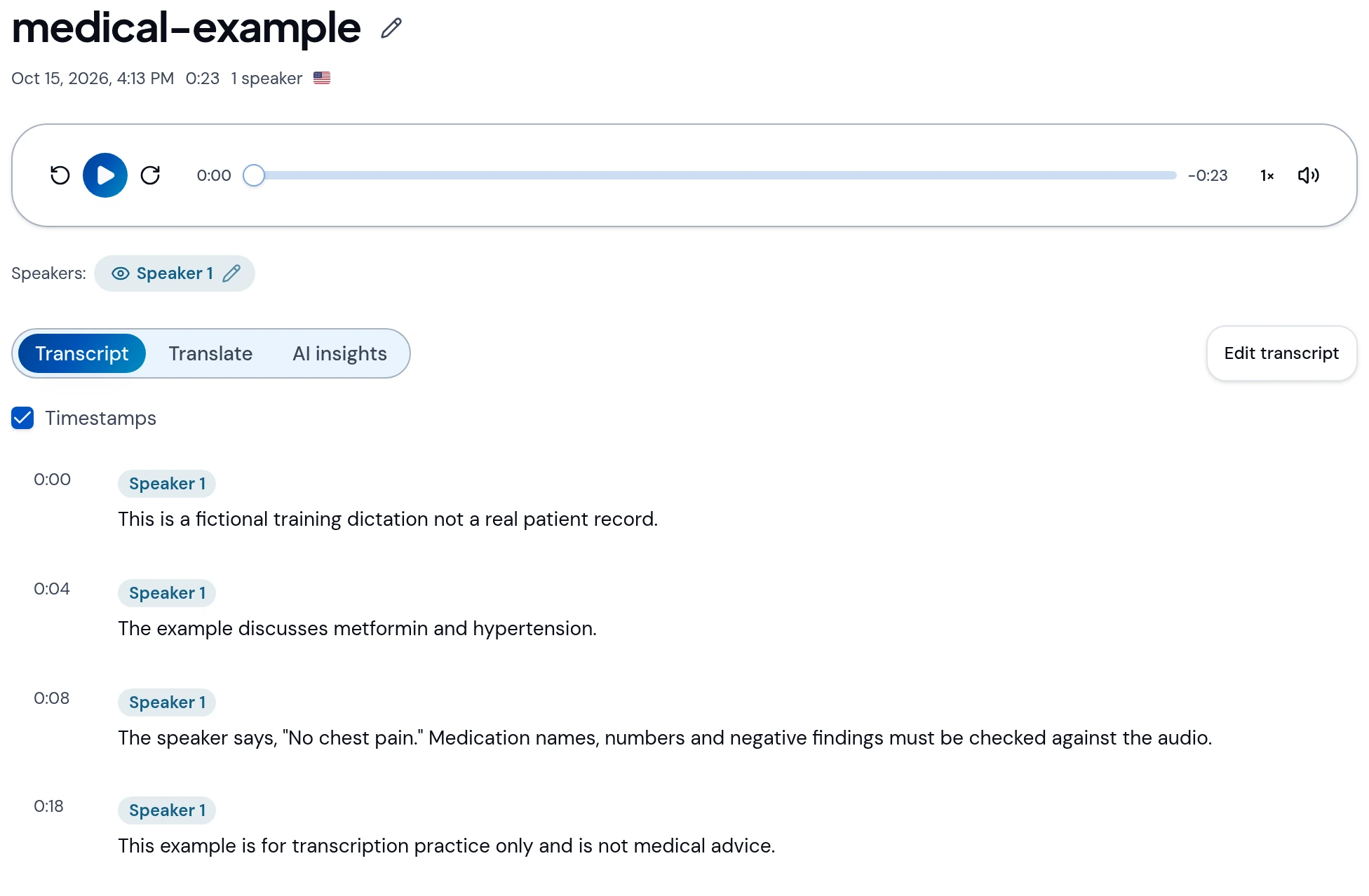
Wir haben ein 23-sekündiges synthetisches Übungsdiktat erstellt und den tatsächlichen Ablauf zum Hochladen mit Englisch, erweiterter medizinischer Transkription und den beiden aktivierten Schlüsselbegriffen durchlaufen. Es enthält weder Patientennamen noch Kennungen oder Behandlungsanweisungen. Der gesprochene Text lautete:
“Dies ist ein fiktives Übungsdiktat, keine echte Patientenakte. Das Beispiel behandelt Metformin und Bluthochdruck. Der Sprecher sagt: keine Brustschmerzen. Medikamentennamen, Zahlen und negative Befunde müssen mit der Audioaufnahme abgeglichen werden. Dieses Beispiel dient ausschließlich Transkriptionsübungen und stellt keine medizinische Beratung dar.”
Der entstandene Entwurf behielt Metformin, Hypertonie und die Verneinung „Keine Brustschmerzen.“ bei. Er ergänzte Satzzeichen und teilte den Text in Abschnitte mit Zeitangaben auf. Dies zeigt ein kurzes, klares Beispiel, nicht die klinische Leistungsfähigkeit bei echten Patientengesprächen, verrauschtem Audio oder ungewohnter Terminologie.
Schritt 4: Klinische Details anhand der Wiedergabe überprüfen
Öffne die fertige Aufnahme. Klicke auf einen Satz, um zur entsprechenden Audiostelle zu springen, sie erneut abzuspielen und bei Bedarf die Wiedergabe zu verlangsamen. Lass die Zeitstempel für Quellenangaben sichtbar oder blende sie für Fließtext aus. Wähle „Transkript bearbeiten“, um Formulierungen zu korrigieren, Ersetzungen zu prüfen und zu speichern. Gespeicherte Änderungen an Text, Titel und Sprechern erscheinen im Aufnahmeverlauf.
- Überprüfe die Medikamentennamen Buchstabe für Buchstabe. Ähnlich klingende Namen können die Bedeutung verändern, selbst wenn sich der Satz flüssig liest.
- Prüfe jede Zahl, Einheit, Dezimalangabe, Verabreichungsart und Häufigkeit anhand des tatsächlich Gesagten. Fülle keine Lücken anhand klinischer Erwartungen.
- Prüfe Verneinungen und Unsicherheiten: Nein, nicht, verneint, möglich und vermutet dürfen nicht stillschweigend weggelassen oder verstärkt werden.
- Prüfe, wer welche Aussage gemacht hat. Benenne die Sprecher erst nach dem Anhören um; eine automatisch generierte Bezeichnung ist kein Identitätsnachweis.
- Markiere unklare Formulierungen zur Klärung, statt eine plausible Korrektur zu erfinden. Lass die Inhalte fachkundig prüfen, bevor du sie in eine Patientenakte überträgst.
Achte in unserem Beispiel darauf, dass aus „keine Brustschmerzen“ nicht „Brustschmerzen“ geworden ist. Das Transkript gibt die Worte des fiktiven Sprechers wieder; es stellt keinen medizinischen Befund dar. Auch ein sorgfältig wirkender Entwurf kann falsch sein, daher bleibt die Aufnahme die maßgebliche Quelle.
Schritt 5: Lade den überprüften Entwurf herunter
Wähle das Symbol zum Herunterladen auf der Aufnahmeseite. PDF ist standardmäßig ausgewählt und „Zeitstempel einfügen“ ist zunächst deaktiviert. Wähle Word zur weiteren Bearbeitung oder PDF als Lesefassung. Aktiviere Zeitstempel, wenn Prüfer Verweise auf Audiostellen benötigen. Bei mehreren Formaten wird eine ZIP-Datei erstellt. Die Ausgabe nur der Zusammenfassung setzt vorhandene KI-Analysen voraus und ersetzt nicht das vollständige Transkript.
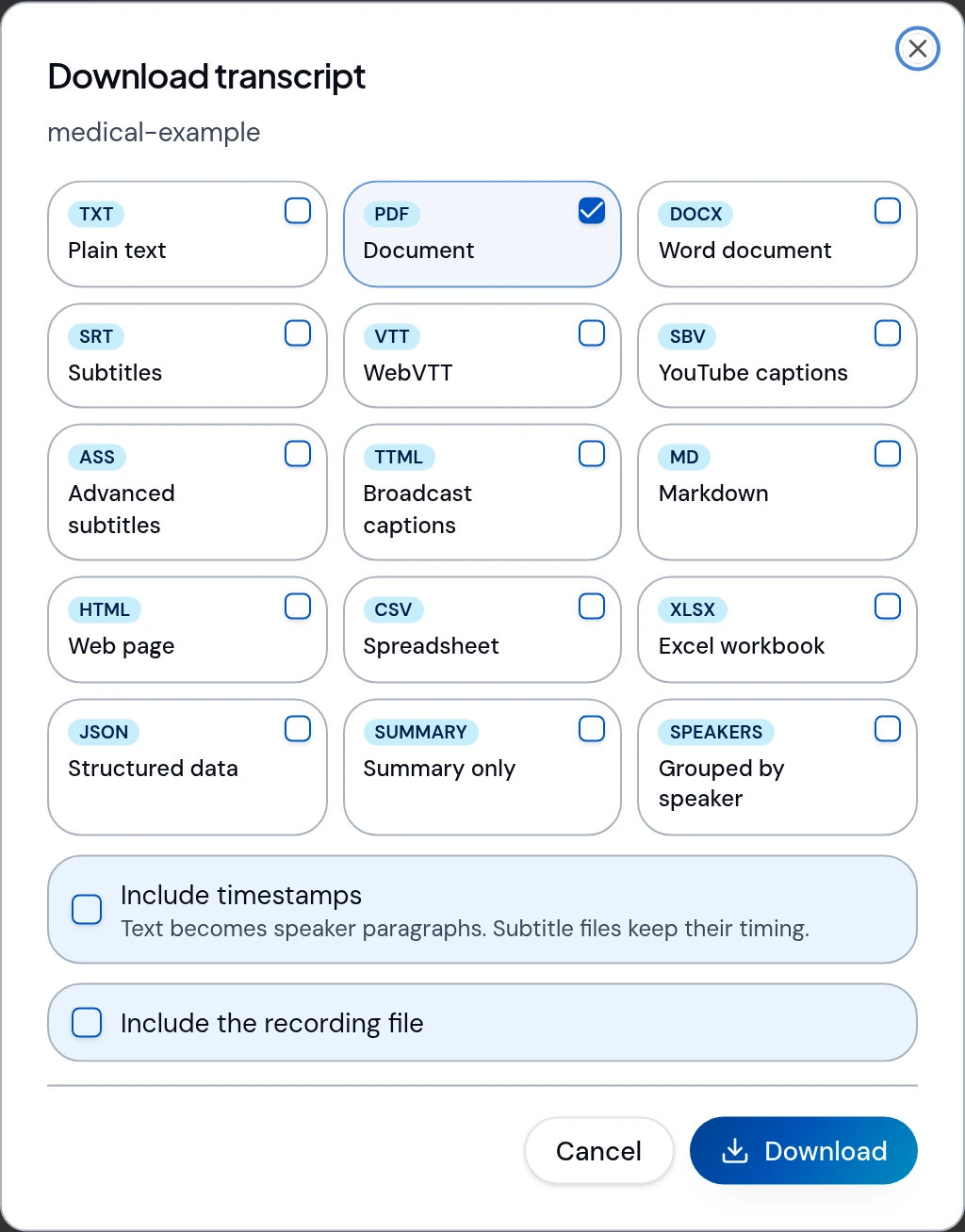
Öffne und prüfe die exportierte Datei, bevor du sie weitergibst. Speichere sie nur an einem genehmigten Ort und teile sie nur mit berechtigten Empfängern. Untertitelformate behalten stets die Zeitangaben bei. Ein Export ist eine separate lokale Kopie: Wenn du eine Aufnahme später löschst, bleiben Dateien erhalten, die du oder andere bereits heruntergeladen haben.
Wiederholungsversuche, Übersetzung und KI-Zusammenfassungen sind separate Schritte
Wenn du die Aufnahme erstellt hast und die Audiodatei noch verfügbar ist, wähle „Erneut transkribieren…“ im Dreipunktmenü, um vor dem Start neue Sprach- oder Optionseinstellungen zu prüfen. Bei einem Fehlschlag bleibt das alte Transkript erhalten; ein erfolgreicher neuer Durchlauf ersetzt es und löscht ältere KI-Analysen und Übersetzungen. Lade alles herunter, was du behalten möchtest, bevor du erneut startest.
Übersetzung und KI-Analysen sind separate Funktionen, keine Diagnosen durch medizinische Modelle oder klinischen Validierungen. Übersetzungen bergen ein zusätzliches Risiko für Formulierungsfehler und werden vom Ersteller der Aufnahme gesteuert; Teammitglieder können die Aufnahmen anderer nicht übersetzen. Berechtigte Mitglieder des Arbeitsbereichs können erste KI-Analysen und Fragen und Antworten zu dort abgelegten Dateien nutzen. Die erneute Erstellung steuert der Eigentümer. Prüfe jede KI-Zusammenfassung anhand des geprüften Transkripts und der Originalaufnahme; behandle eine abgeleitete Diagnose oder Handlung niemals als etwas, das der Sprecher festgestellt hat.
Wenn die Option oder das Ergebnis nicht deinen Erwartungen entspricht
- Medizinischer Modus nicht verfügbar: Prüfe, ob du einen geeigneten kostenpflichtigen Tarif oder einen autorisierten Business-Arbeitsbereich als Ziel nutzt, und lade eine Datei hoch, statt Live aufzunehmen.
- Medikamentennamen falsch verstanden: Gib relevante Schlüsselbegriffe an, nutze den Satzkontext und höre die Aufnahme erneut an. Schlüsselbegriffe können fehlendes Audio nicht ersetzen.
- Sprecher falsch zugeordnet: Prüfe die Bezeichnungen und die angegebene Sprecheranzahl und erwäge dann eine erneute Transkription. Nutze keine Callcenter-Rollenbezeichnungen, um auf Identitäten im klinischen Kontext zu schließen.
- Keine Sprache oder schlechter Text: Prüfe, ob die Datei hörbare Sprache in der ausgewählten Sprache enthält. Die Bereinigung kann Wörter, die nie klar erfasst wurden, nicht rekonstruieren.
- Bedenken bei sensiblen Daten: Prüfe vor dem Hochladen die Anforderungen deiner Organisation. Maskierung, private Speicherung und ein Business-Abo allein garantieren keine Einhaltung von Vorschriften.
Probiere ein fiktives Übungsbeispiel aus
Du hast bereits Pro Unlimited oder Business Unlimited? Öffne den Bereich zum Hochladen, wähle „Erweiterte medizinische Transkription“ und beginne mit Übungsaufnahmen ohne Patientenbezug.
Bereich zum Hochladen öffnenÜber diesen Leitfaden
Geprüft am 15. Oktober 2026 anhand der tatsächlichen Einstellungen von TranscribeAny. Die Screenshots zeigen eine abgeschlossene fiktive Dateiübertragung; Kontodaten und nicht zugehörige Arbeitsbereiche sind nicht enthalten. Das Produktverhalten kann sich durch Updates ändern, prüfe daher die aktuellen Einstellungen in der App.
Brauchst du Hilfe beim Hochladen medizinischer Daten?
Nenne uns den Dateityp, die gewählten Einstellungen und die Fehlermeldung. Gib in deiner Supportnachricht keine Patientendaten, Passwörter oder Zahlungsdetails an.
Support kontaktieren

