

Die Spracherkennung erkennt alltägliche Wörter sehr gut, ist aber bei den Wörtern, die dir besonders wichtig sind, deutlich unsicherer: deinem Firmennamen, dem Nachnamen eines Kollegen, einem internen Projektcode oder einer Fachabkürzung. Diese Wörter sind selten, daher werden sie im Transkript oft so geschrieben, wie sie klingen. Mit Schlüsselbegriffen kannst du TranscribeAny vor der Transkription eine kurze Liste dieser Wörter geben, damit es gezielt darauf achtet und deine Schreibweise verwendet.
Kurz gesagt: Trage vor dem Start unter „Schlüsselbegriffe“ die ungewöhnlichen Wörter ein, die du erwartest, getrennt durch Kommas. Wir haben einen fiktiven 15-Sekunden-Clip mit und ohne Schlüsselbegriffe getestet: Ohne sie wurden vier von sechs kniffligen Namen anders geschrieben, mit ihnen waren alle sechs exakt richtig.
Was Schlüsselbegriffe bewirken (und was nicht)
Schlüsselbegriffe geben der Transkriptionsengine Kontext. Wenn die Audioaufnahme etwas enthält, das wie einer deiner Begriffe klingt, bevorzugt die Engine deine Schreibweise, Groß- und Kleinschreibung sowie Zeichensetzung gegenüber einer allgemeinen Vermutung. Sie eignen sich am besten für Eigennamen, Markennamen, Fachbegriffe und Akronyme mit einer einzigen korrekten Schreibweise.
- Sie verbessern die Rechtschreibung von Wörtern, die tatsächlich gesprochen werden. Sie fügen keine Wörter ein, die niemand gesagt hat.
- Sie können Sprache nicht wiederherstellen, die unhörbar, abgeschnitten oder im Rauschen untergegangen ist.
- Sie unterstützen die Spracherkennung, sind aber keine Garantie: Prüfe immer kurz die Namen im fertigen Transkript.
- Sie gelten für die gesamte Aufnahme. Alle gemeinsam hochgeladenen Dateien verwenden dieselbe Liste.
Welchen Tarif und welchen Arbeitsablauf brauchst du?
- Schlüsselbegriffe sind in Pro Unlimited und Business Unlimited verfügbar. In Free Unlimited wird das Feld angezeigt, ist aber gesperrt.
- Beim Hochladen von Dateien können bis zu 1000 Begriffe angegeben werden. Jeder Begriff darf maximal 49 Zeichen und fünf Wörter umfassen.
- Live-Aufnahmen unterstützen auch Schlüsselbegriffe, allerdings mit einer kürzeren Liste: bis zu 50 Begriffe mit jeweils 20 Zeichen.
- Schlüsselbegriffe lassen sich mit anderen Optionen wie Sprecherkennzeichnungen, Entfernung von Füllwörtern, erweiterter medizinischer Transkription und gespeicherten Voreinstellungen kombinieren.
Schlüsselbegriffe freischalten
Pro Unlimited ist für Einzelarbeit konzipiert, Business Unlimited für gemeinsame Arbeitsbereiche. Beide unterstützen Schlüsselbegriffe beim Hochladen und bei Live-Aufnahmen.
Tarife vergleichenUnser Test: derselbe Clip, mit und ohne Schlüsselbegriffe
Wir haben ein fiktives 15-sekündiges Produktupdate mit erfundenen Namen aufgenommen und die identische Datei anschließend zweimal über den regulären Upload-Prozess hochgeladen, einmal mit leerem Feld für Schlüsselbegriffe und einmal mit einer Liste von sechs Begriffen. Ansonsten wurde nichts geändert. Das Skript lautete:
“Dies ist eine fiktive Produktbesprechung nur zu Schulungszwecken. Priya von Quillmark hat bestätigt, dass das Zentrovix-Dashboard am Donnerstag veröffentlicht wird. Der Orbisync-Connector funktioniert weiterhin nicht auf dem KVX-9-Gateway, daher wird Marisol Okafor-Venn das Problem vor der Halvora-Demo beheben.”
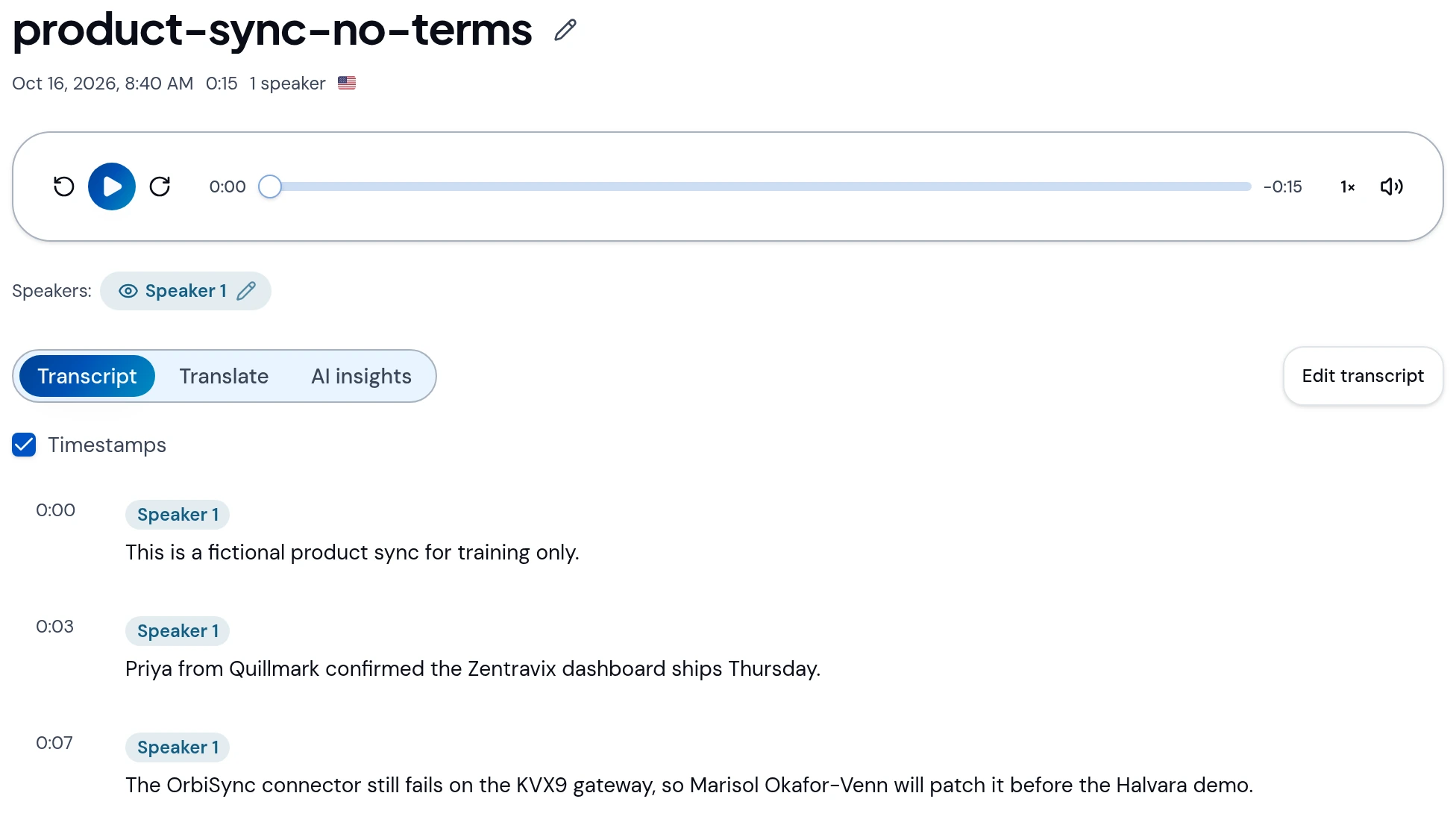
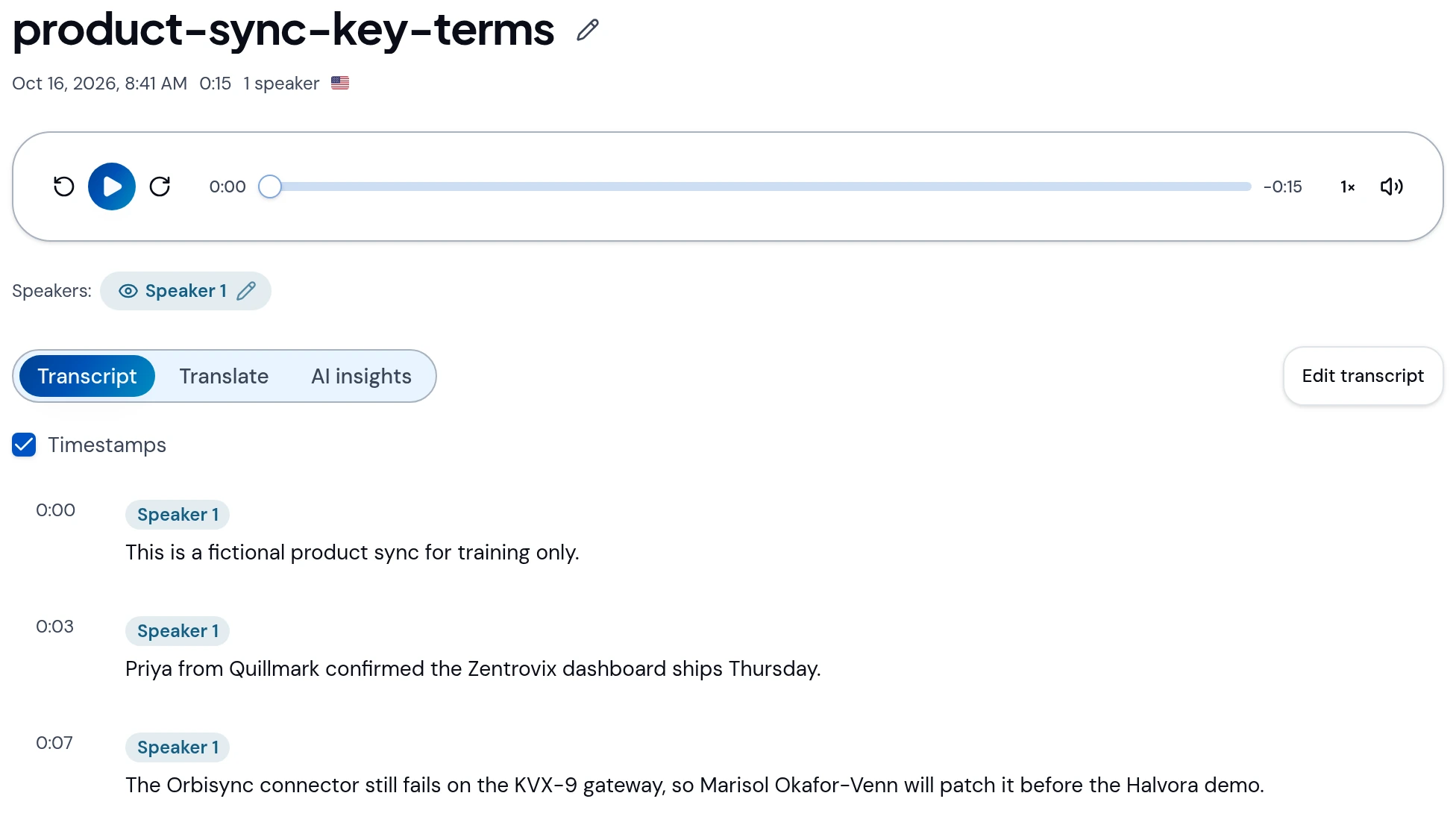
Beachte, dass die Engine Quillmark und Marisol Okafor-Venn bereits selbstständig erkannt hat. Schlüsselbegriffe sind besonders wichtig für Wörter, die sich nach Gehör nicht eindeutig zuordnen lassen: erfundene Markennamen, ungewöhnliche Groß- und Kleinschreibung und Codes aus Buchstaben, Zahlen und Symbolen. Ein kurzer, sauberer Clip ist eine Demonstration, kein Benchmark; die Ergebnisse variieren je nach Audioqualität und Akzent.
Schritt 1: Transkriptionsoptionen öffnen
Melde dich an und gehe zu „Neue Transkription“. Wähle „Datei hochladen“ und lege die gesprochene Sprache fest. Wenn du keinen Arbeitsbereich und kein Team besitzt oder einem angehörst, werden „Transkribieren für“ sowie die Auswahl „Mich selbst (privat)“ und die Arbeitsbereiche ausgeblendet; deine Aufnahme bleibt automatisch privat. Sind die Optionen sichtbar, wähle vor dem Start das gewünschte Ziel aus. Klappe unterhalb der Sprachauswahl die Transkriptionsoptionen auf.
Schritt 2: Deine Schlüsselbegriffe eingeben
Suche das Feld „Schlüsselbegriffe (optional)“ und gib deine Wörter durch Kommas getrennt ein. Schreibe jeden Begriff genau so, wie er im Transkript erscheinen soll, denn das System orientiert sich an dieser Schreibweise.

Wenn Begriffe zu lang sind oder das Limit überschreiten, zeigt dir TranscribeAny vor dem Start, welche übersprungen werden, damit nichts unbemerkt wegfällt.
Schritt 3: Datei hinzufügen und starten
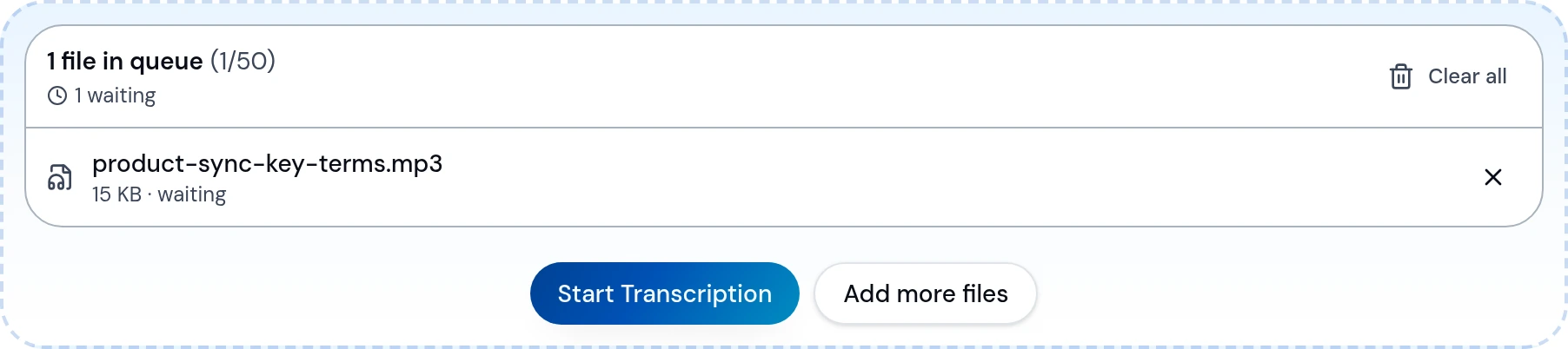
Wähle „Dateien auswählen“ oder ziehe die Aufnahme in den Bereich zum Hochladen. Prüfe den Dateinamen in der Warteschlange und wähle dann „Transkription starten“. Lass den Tab geöffnet, bis das Hochladen abgeschlossen ist; danach steht die Aufnahme in der Warteschlange und du kannst die Seite verlassen.
Schritt 4: Überprüfe die Namen in deinem Transkript
Öffne die fertige Aufnahme und suche nach deinen Begriffen. Klicke auf eine Zeile, um die entsprechende Stelle anzuhören. Falls ein Name noch falsch ist, wähle „Transkript bearbeiten“ und nutze „Suchen und Ersetzen“, um alle Vorkommen auf einmal zu korrigieren. Für einen neuen Versuch mit einer besseren Liste wähle im Dreipunktmenü „Erneut transkribieren…“, passe die Schlüsselbegriffe an und starte einen neuen Durchlauf; dein aktuelles Transkript bleibt erhalten, bis das neue erfolgreich erstellt wurde.
So erstellst du eine gute Liste mit Schlüsselbegriffen
- Verwende nur schwer zu erratende Wörter: Marken- und Produktnamen, Nachnamen, Ortsnamen, Akronyme und interne Codes. Gängige Wörter wie „Meeting“ oder „Budget“ bringen keinen Mehrwert.
- Verwende die exakte Schreibweise: Okafor-Venn, KVX-9, iOS, eBay. Rechtschreibung, Groß- und Kleinschreibung sowie Zeichensetzung werden übernommen.
- Halte jeden Begriff kurz. Namen und Ausdrücke aus zwei oder drei Wörtern eignen sich am besten; vollständige Sätze helfen nicht.
- Füge die Namen der Sprecher und der von ihnen erwähnten Personen hinzu, besonders Namen mit ungewöhnlicher Schreibweise (Siobhan, Nguyen, Aoife).
- Passe die Liste an die Aufnahme an. Eine gezielte Liste mit 10–30 relevanten Begriffen ist besser, als jedes Mal ein riesiges Glossar einzufügen.
- Speichere sie als Voreinstellung. Gib deinen Einstellungen unter „Voreinstellungen“ einen Namen (z. B. „Wöchentliches Produktmeeting“), um dieselbe Liste bei wiederkehrenden Meetings mit einem Klick zu verwenden.
Tolle Einsatzmöglichkeiten für Schlüsselbegriffe
- Teambesprechungen: Produktnamen, Kundenkonten und Namen der Kollegen.
- Interviews und Podcasts: Namen der Gäste, Firmen und Buch- oder Sendungstitel.
- Vorlesungen und Forschung: Fachvokabular, chemische Bezeichnungen und Nachnamen von Autoren.
- Vertriebs- und Supportgespräche: Tarifnamen, Artikelnummern und Konkurrenzmarken.
- Klinisches Diktat: Kombiniere Schlüsselbegriffe mit der erweiterten medizinischen Transkription für bestimmte Arzneimittelnamen und prüfe trotzdem jedes Detail.
Probiere es bei deiner nächsten Aufnahme aus
Du nutzt bereits Pro Unlimited oder Business Unlimited? Öffne „Neue Transkription“, klappe die Transkriptionsoptionen auf und füge die relevanten Namen hinzu.
Bereich zum Hochladen öffnenFehlerbehebung
- Feld ist ausgegraut: Für Schlüsselbegriffe ist Pro Unlimited oder Business Unlimited erforderlich.
- Ein Begriff wurde übersprungen: Kürze ihn auf höchstens 49 Zeichen und fünf Wörter (20 Zeichen bei Live-Aufnahmen).
- Name immer noch falsch geschrieben: Prüfe, ob er in deiner Liste genauso geschrieben ist, ob die Aufnahme klar verständlich ist und ob die richtige Sprache ausgewählt ist.
- Ein Begriff erscheint, obwohl er nicht gesagt wurde: Entferne sehr kurze oder allgemeine Begriffe, die wie gängige Wörter klingen, und transkribiere erneut.
Über diesen Leitfaden
Geprüft am 16. Oktober 2026 anhand der aktuellen Einstellungen von TranscribeAny. Die Audioaufnahme ist fiktiv und synthetisch; beide angezeigten Transkripte sind die tatsächlichen Ergebnisse. Das Produktverhalten kann sich durch Updates ändern, prüfe daher die aktuellen Optionen in der App.
Fragen zu Schlüsselbegriffen?
Sag uns, was du transkribierst und welche Wörter immer wieder falsch erkannt werden, und wir helfen dir, deine Liste zu optimieren.
Support kontaktieren

